

LiveTransVoice
同声传译配置指南
📑 目录
一豆包同声传译 2.0 大模型 API 申请流程
本章节将指导你完成火山引擎平台上「Doubao-同声传译-2.0」大模型的 API 开通与凭证获取。
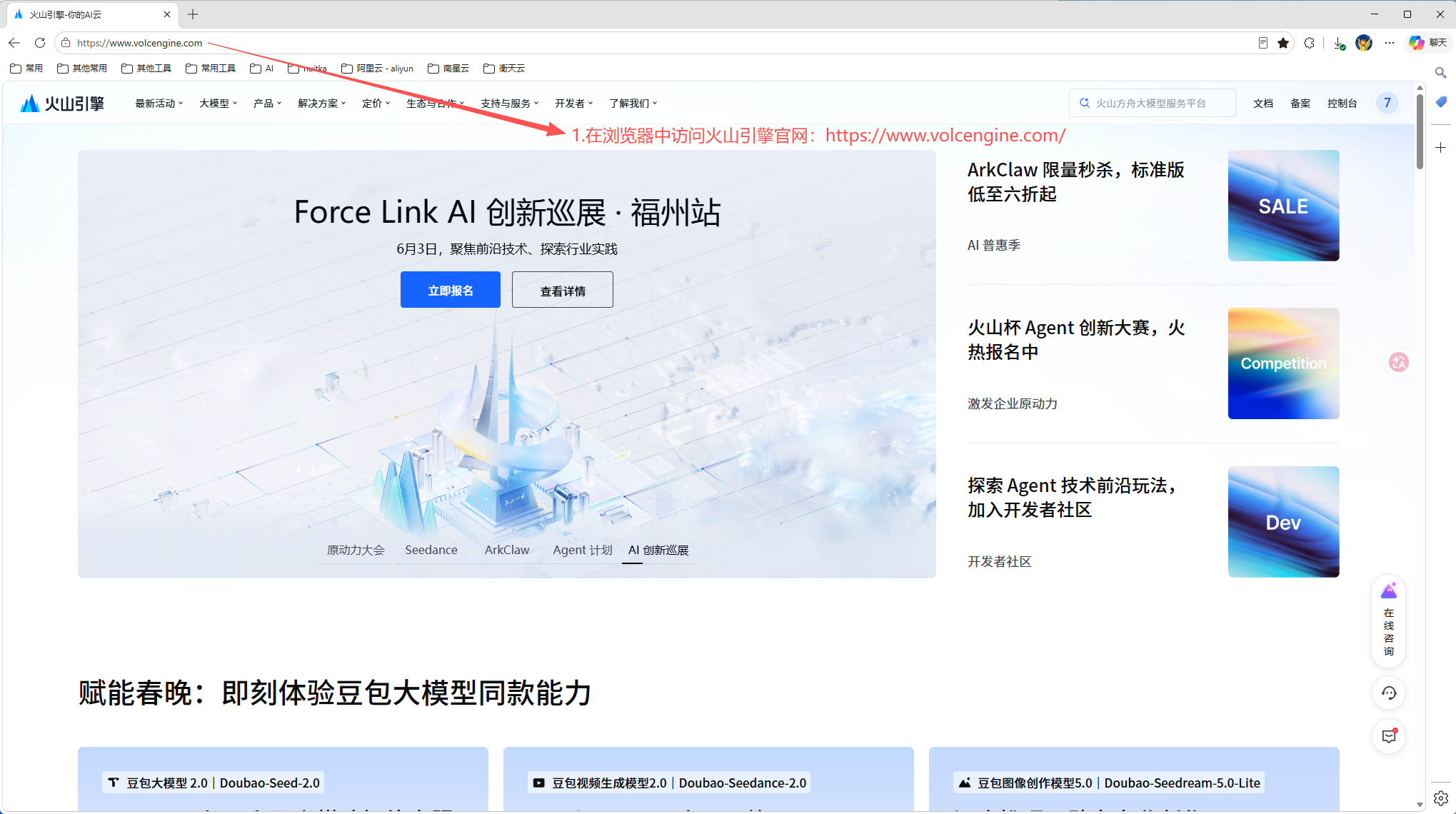
首页下滑找到「更强性能、更低价格、更易落地的大模型」版块
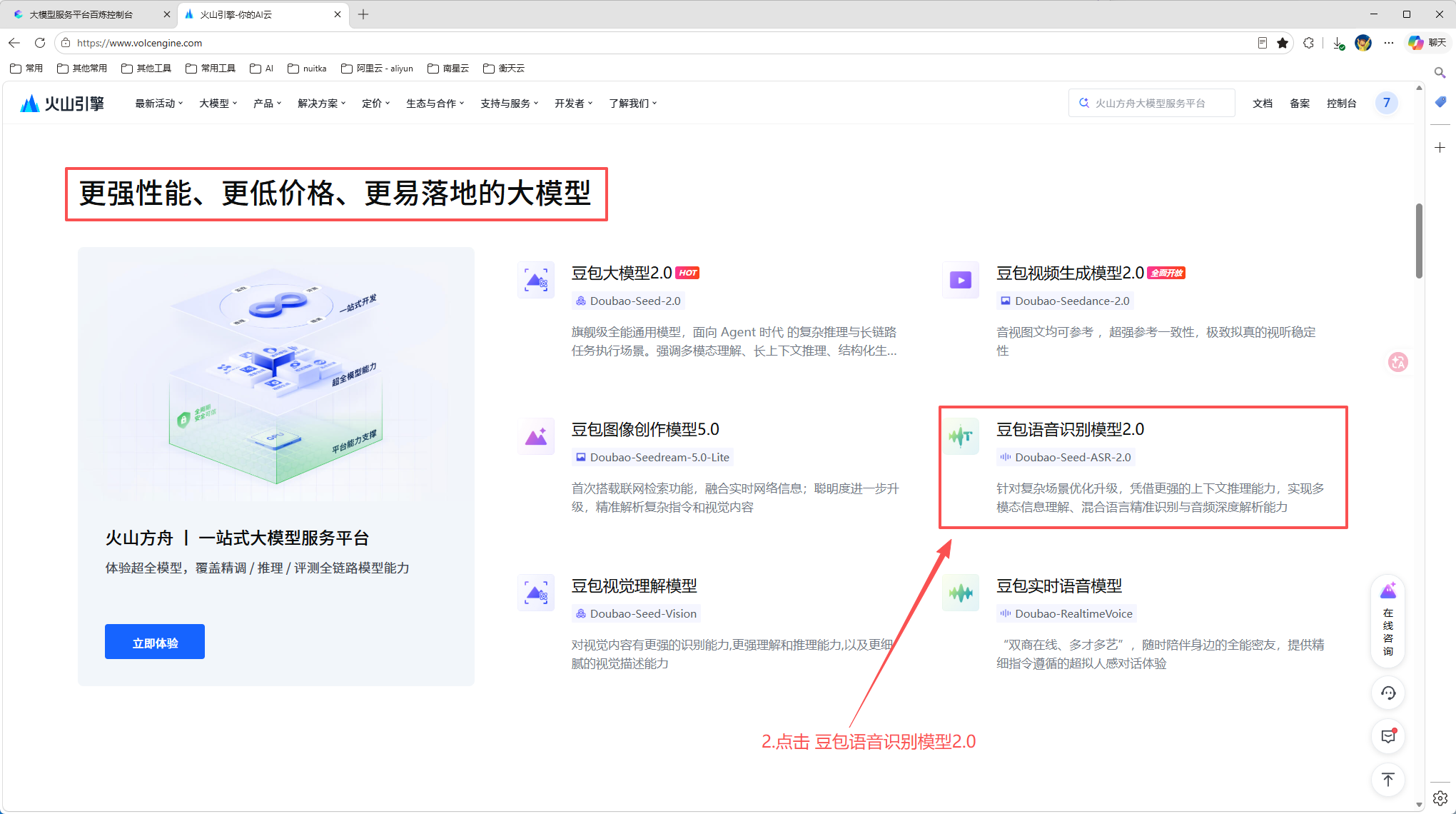
在模型列表中找到并点击 「豆包语音识别模型 2.0」。
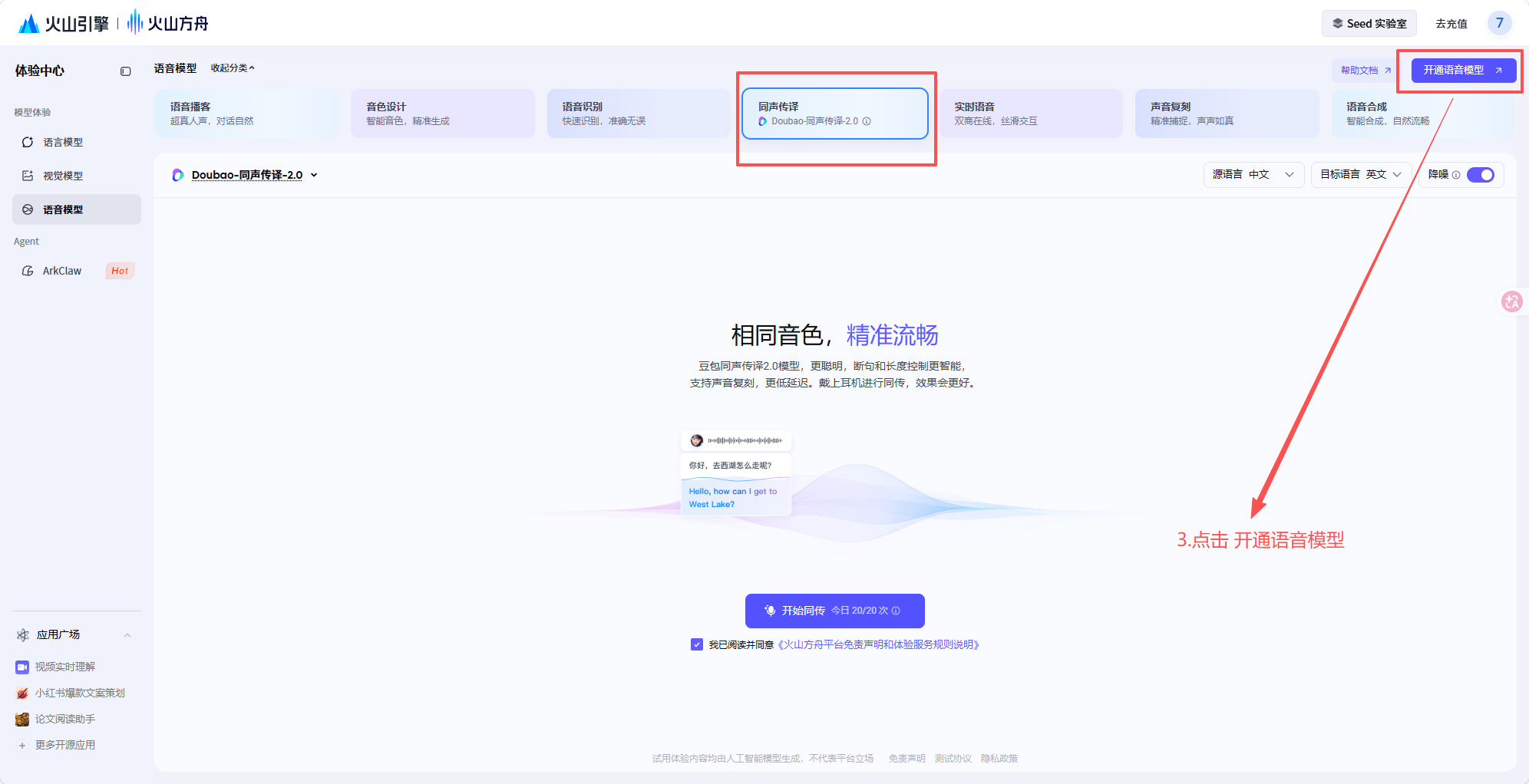
点击「开通语音模型」
进入语音模型体验中心后,点击 「同声传译」 标签,然后在页面右侧点击 「开通语音模型」 按钮。
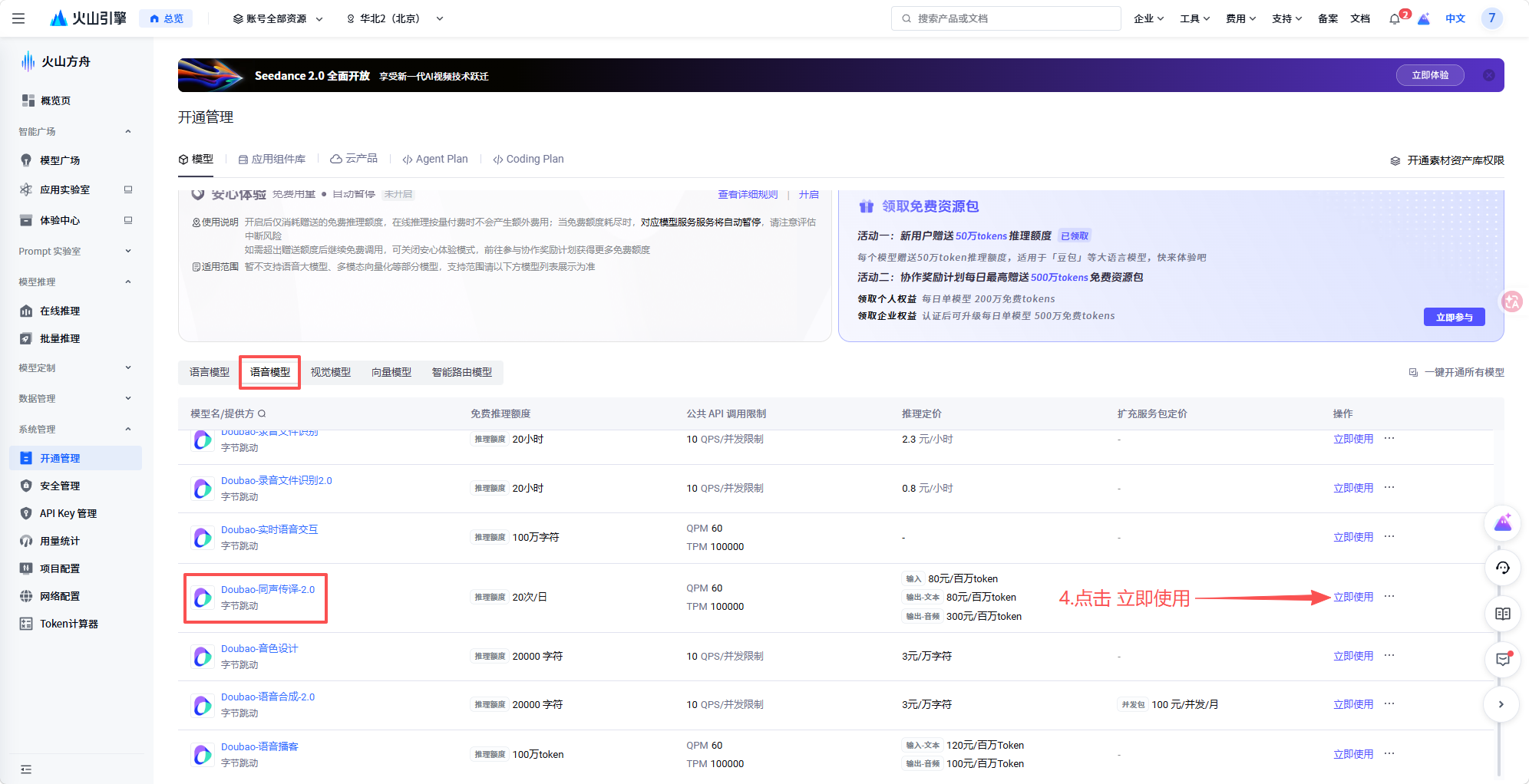
在开通管理页面选择「语音模型」标签
进入开通管理页面后:
- 点击 「语音模型」 标签页
- 在模型列表中找到 「Doubao-同声传译-2.0」
- 点击该模型行的 「立即使用」 按钮
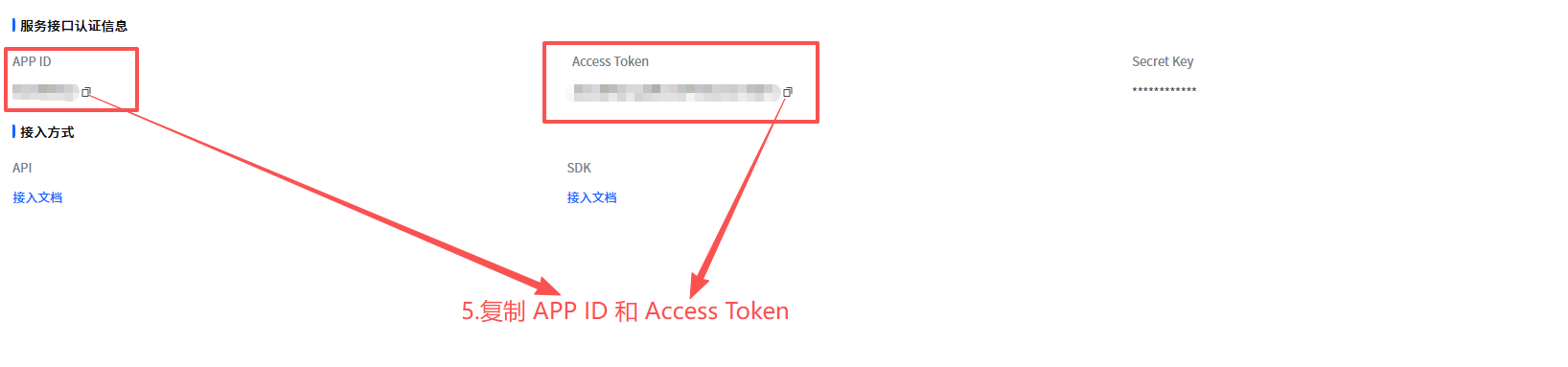
复制 APP ID 和 Access Token
开通成功后,在服务接口认证信息页面:
- 点击复制 「APP ID」 — 后续配置 LiveTransVoice 时需要
- 点击复制 「Access Token」 — 后续配置 LiveTransVoice 时需要
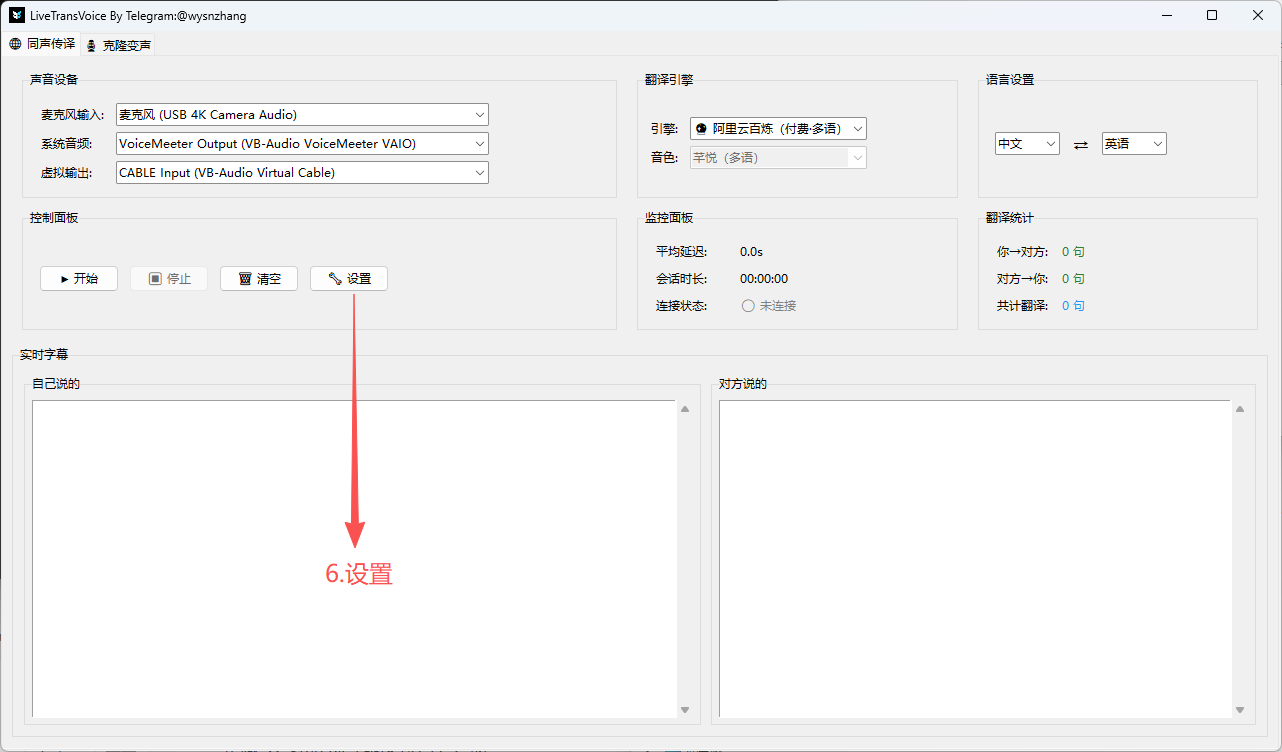
打开 LiveTransVoice,点击「设置」
打开 LiveTransVoice 软件,在控制面板区域点击 「设置」 按钮,进入设置页面。
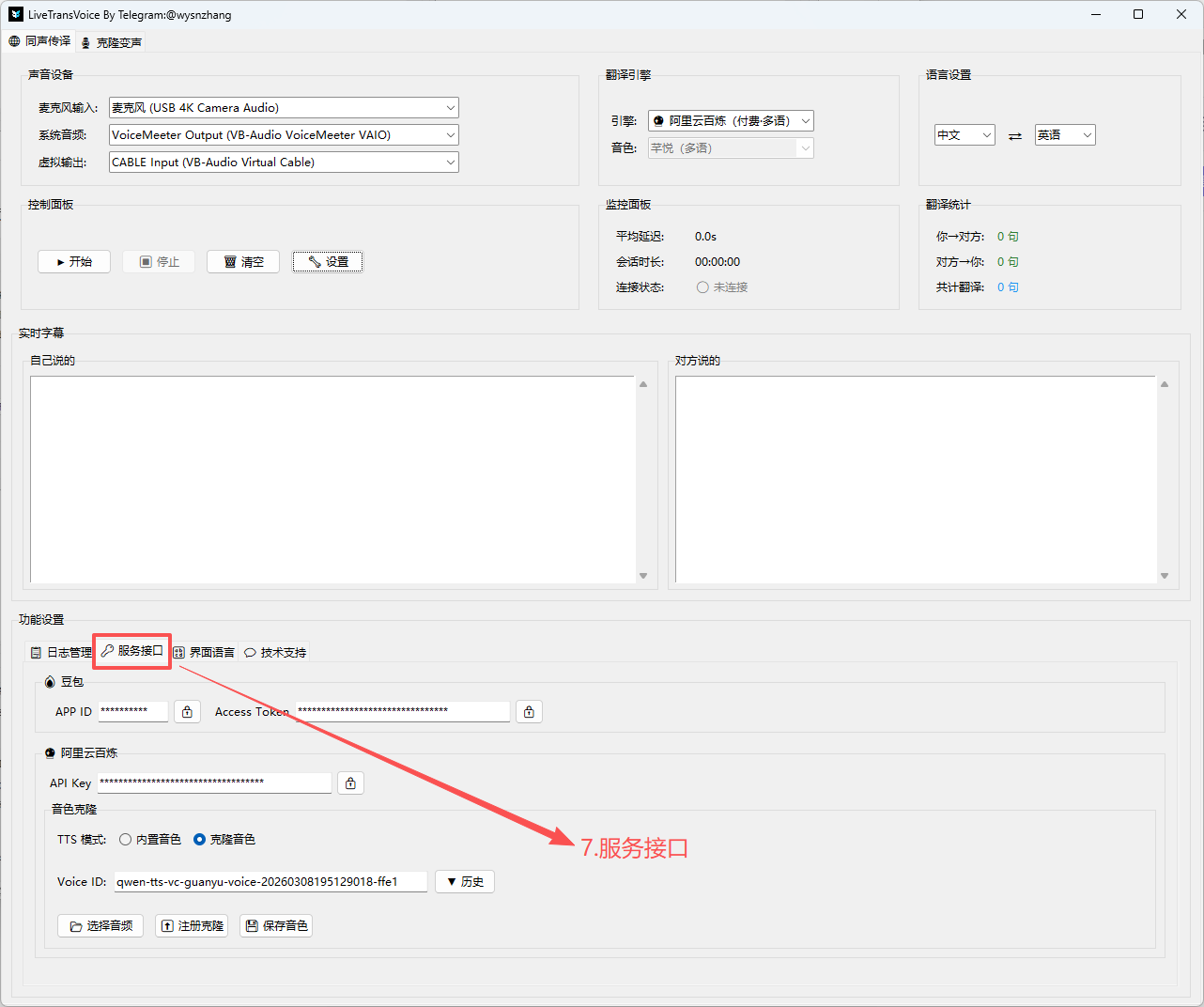
切换到「服务接口」标签
在设置页面中,点击 「服务接口」 标签页,进入 API 凭证配置区域。
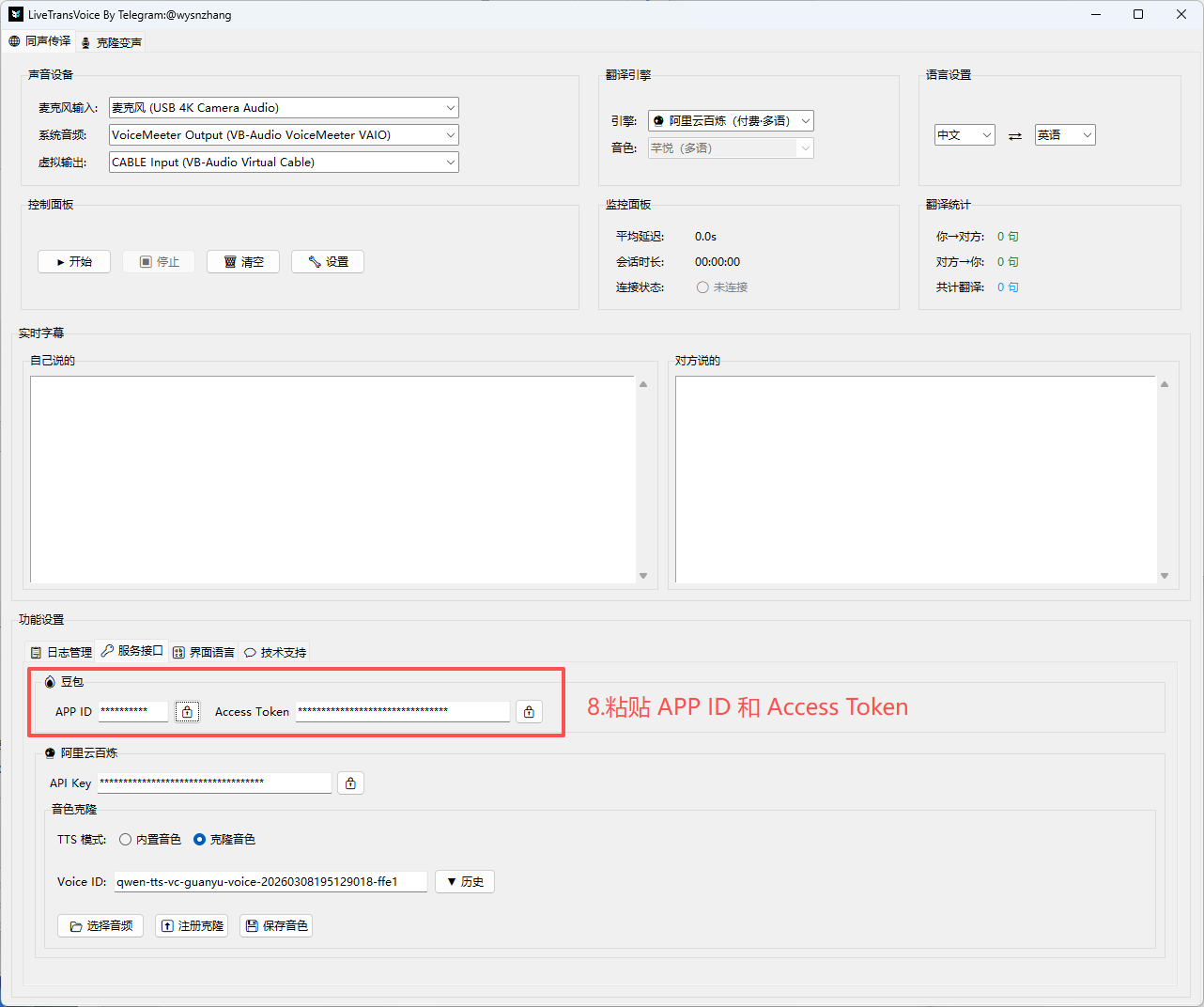
粘贴 APP ID 和 Access Token
在服务接口页面的 「豆包」 区域中:
- 将步骤 5 复制的 APP ID 粘贴到「APP ID」输入框
- 将步骤 5 复制的 Access Token 粘贴到「Access Token」输入框
二阿里云百炼 API Key 申请流程
本章节将指导你在阿里云百炼平台上创建并获取 API Key,用于 LiveTransVoice 的翻译引擎配置。
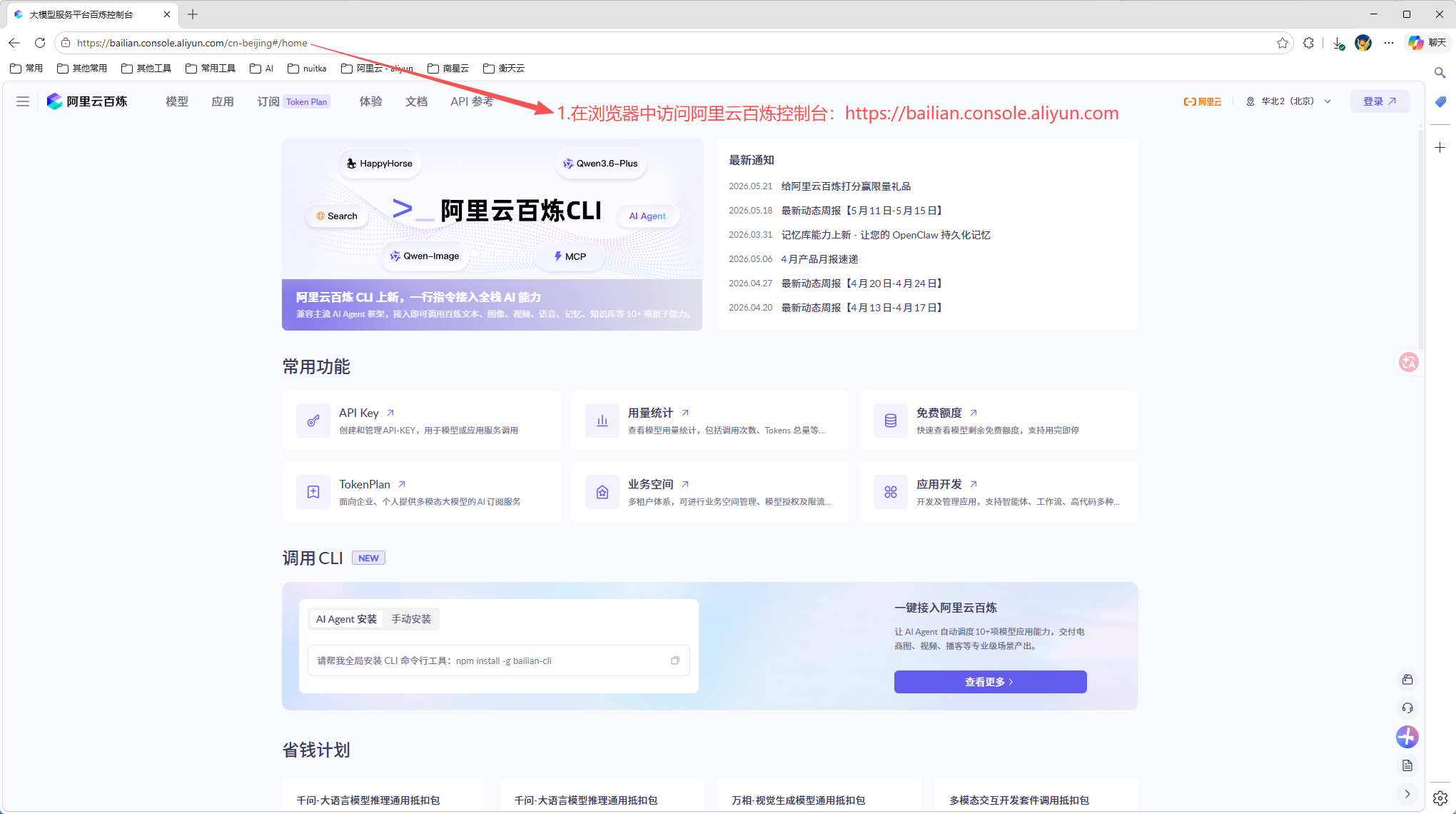
进入 API Key 管理页面
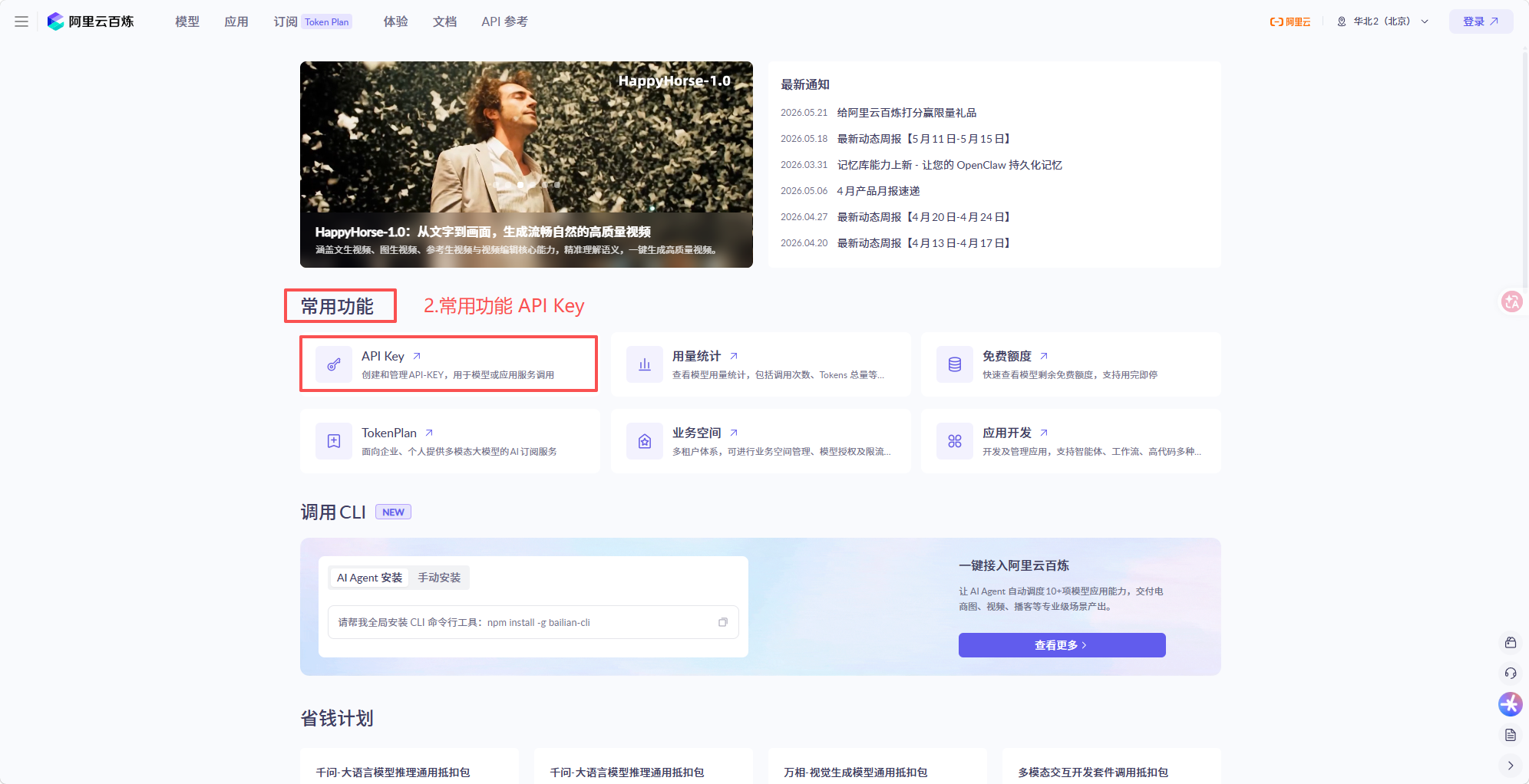
在控制台首页的 「常用功能」 区域中,点击 「API Key」 卡片,进入 API Key 管理页面。
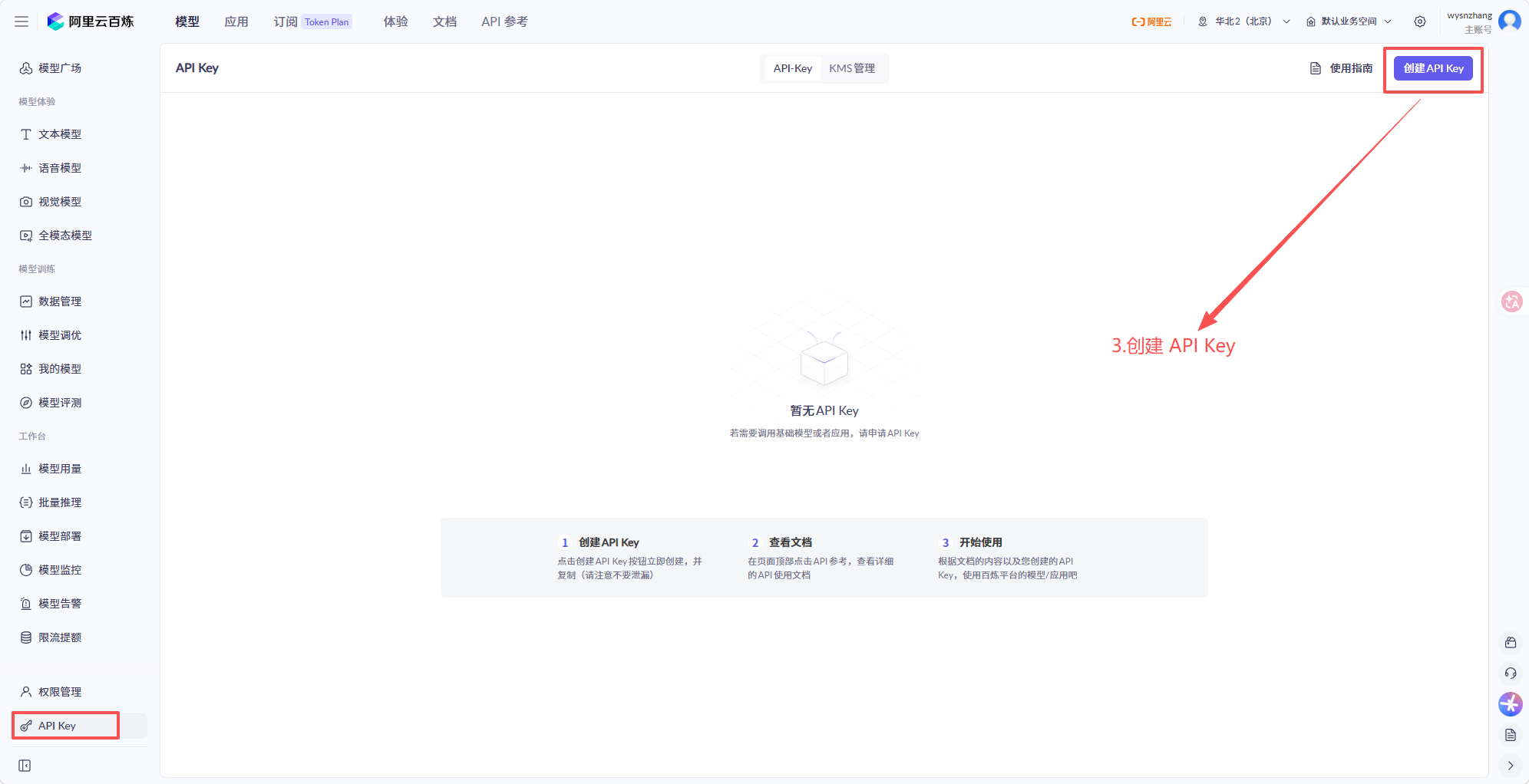
创建 API Key
在 API Key 管理页面,点击右上角的 「创建 API Key」 按钮,创建一个新的 API Key。
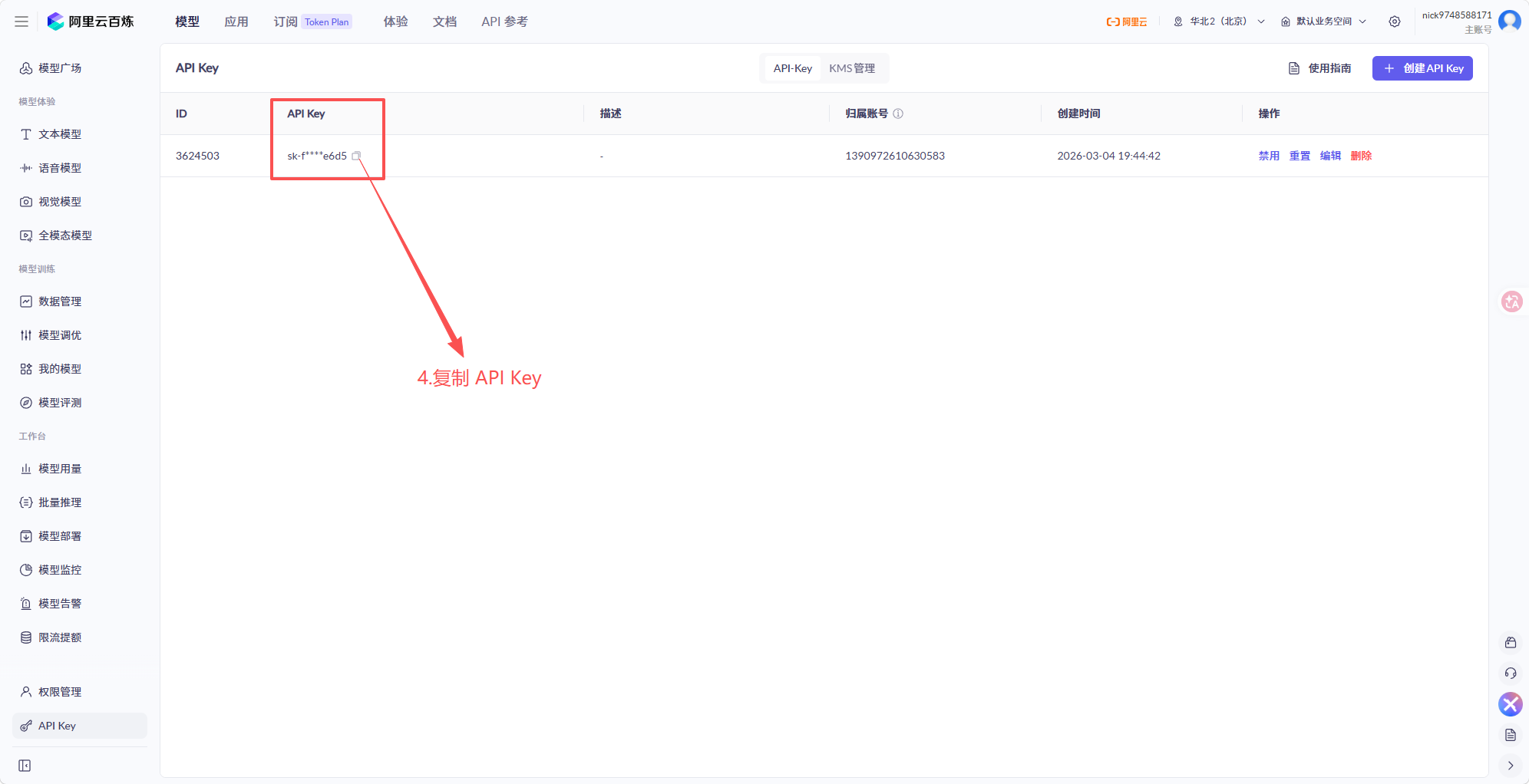
复制 API Key
创建成功后,在 API Key 列表中找到新创建的密钥,点击 复制图标 将 API Key 复制到剪贴板。
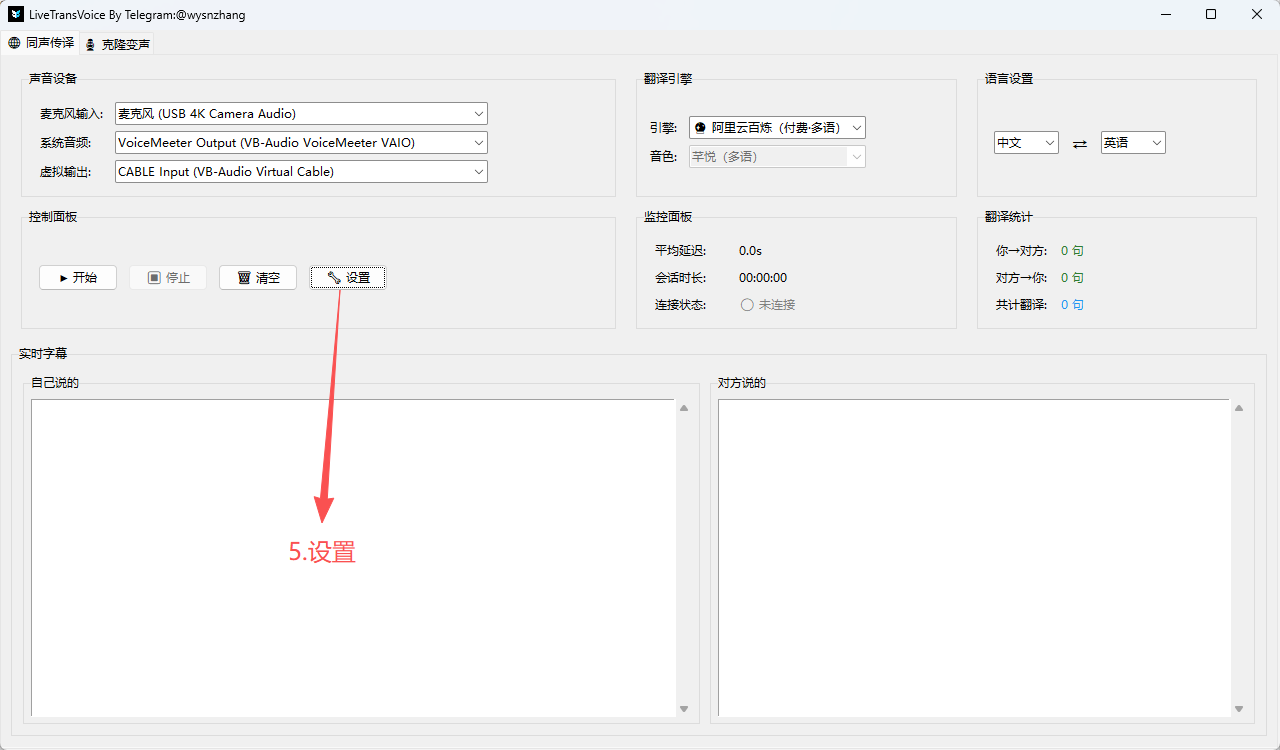
打开 LiveTransVoice,点击「设置」
打开 LiveTransVoice 软件,在控制面板区域点击 「设置」 按钮,进入设置页面。
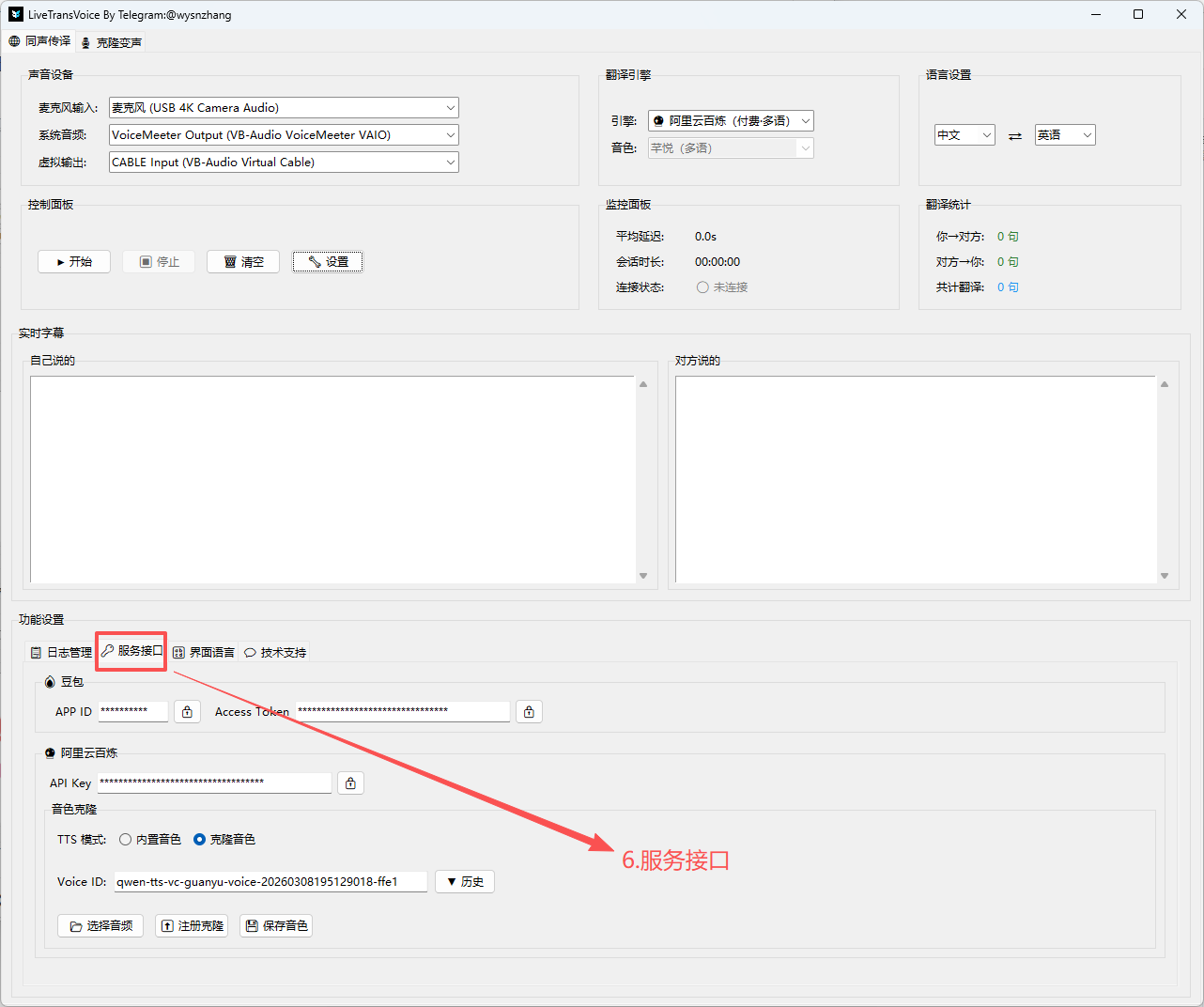
切换到「服务接口」标签
在设置页面中,点击 「服务接口」 标签页,进入 API 凭证配置区域。
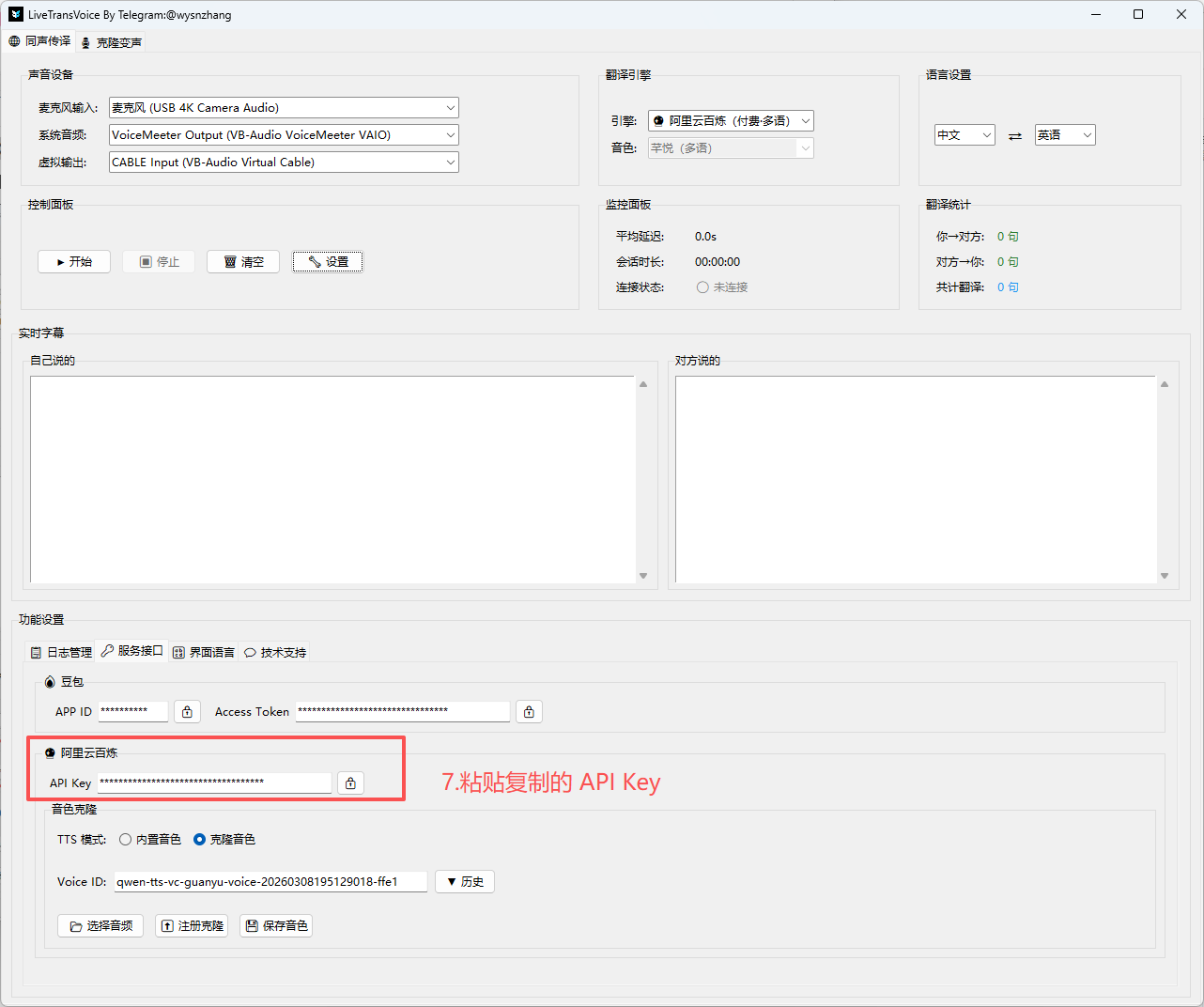
粘贴 API Key
在服务接口页面的 「阿里云百炼」 区域中,将步骤 4 复制的 API Key 粘贴到「API Key」输入框。
三安装 VBCABLE_Setup_x64.exe
VB-Audio Virtual Cable 是一款虚拟音频线缆驱动,安装后会在系统中创建一对虚拟音频输入/输出设备,用于在 Voicemeeter 和会议程序之间路由音频信号。
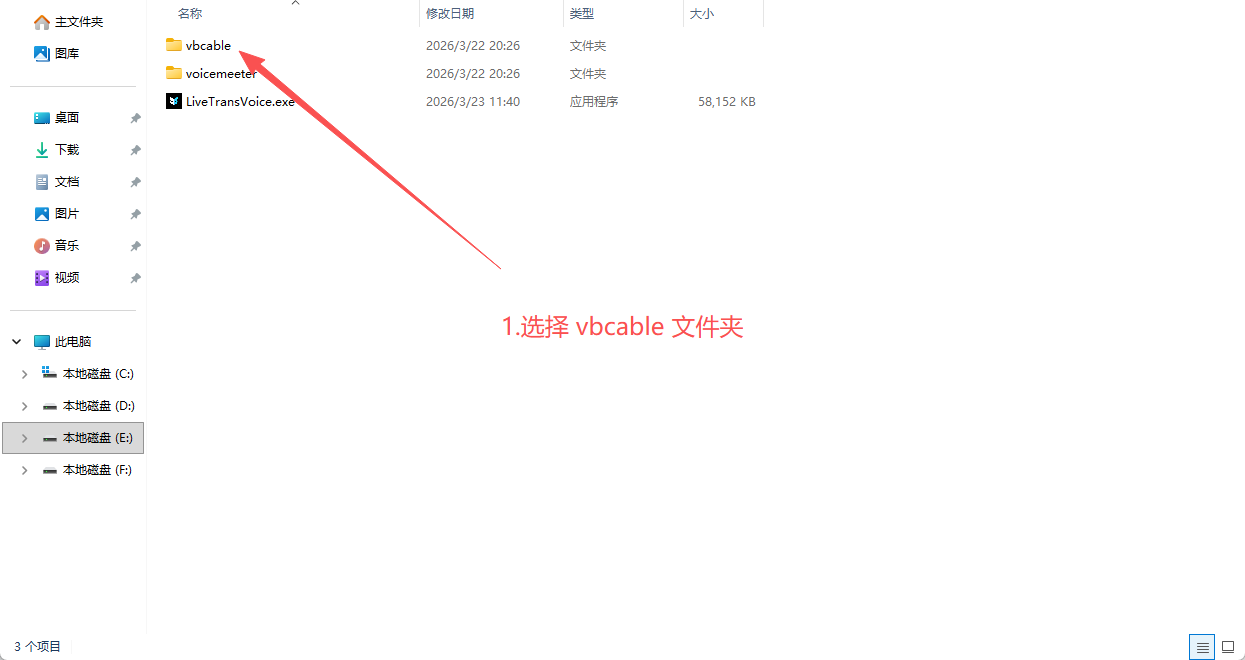
打开 vbcable 文件夹
在文件资源管理器中,找到你存放安装文件的目录,进入 「vbcable」 文件夹。
双击运行安装程序
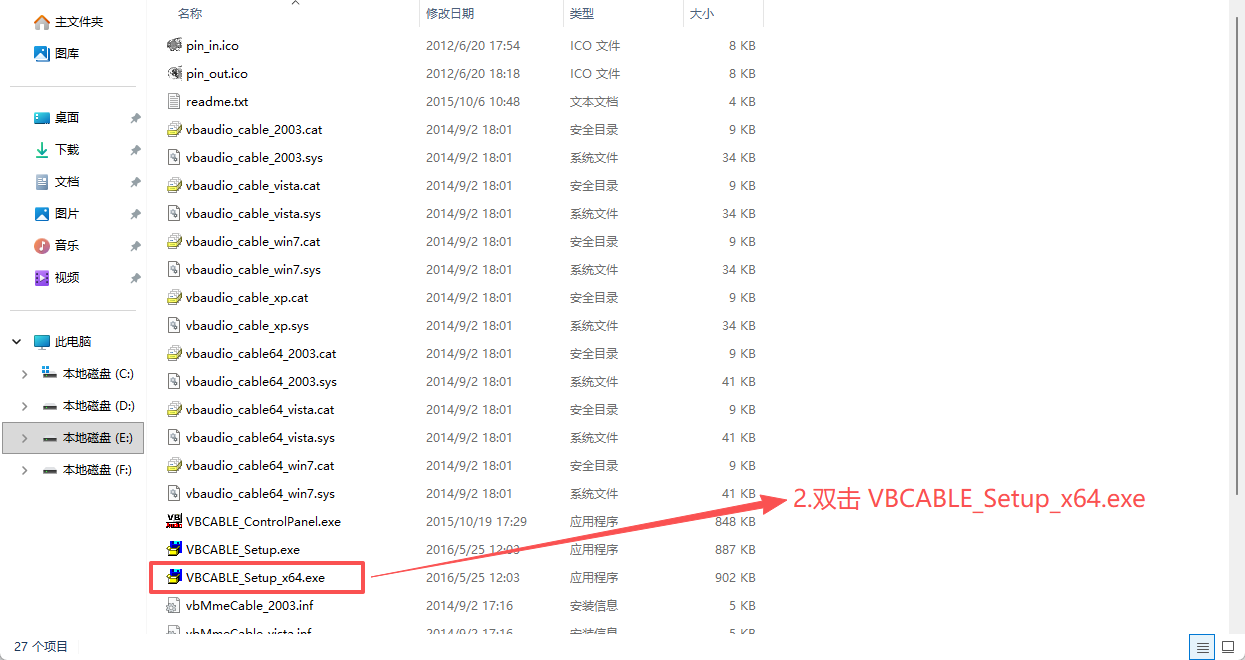
在 vbcable 文件夹中,找到 「VBCABLE_Setup_x64.exe」,双击运行。
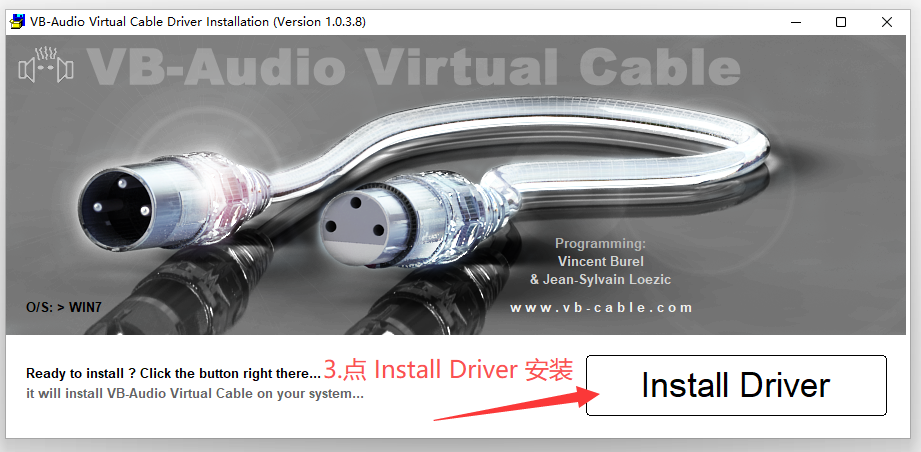
点击「Install Driver」安装驱动
在 VB-Audio Virtual Cable 安装界面中,点击右下角的 「Install Driver」 按钮,开始安装虚拟音频线缆驱动。
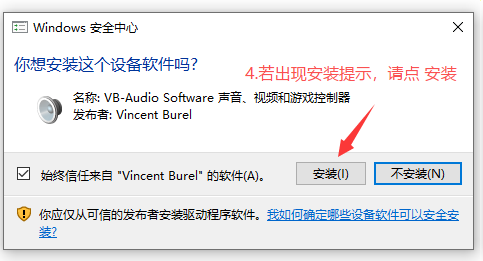
确认 Windows 安全提示
安装过程中,Windows 会弹出安全提示窗口,询问是否信任来自 「Vincent Burel」 的驱动程序软件。点击 「安装」 按钮。
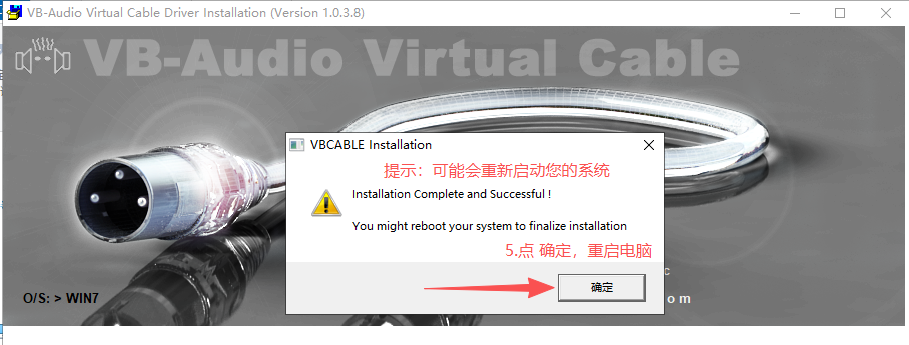
点击「确定」并重启电脑
安装完成后会弹出提示窗口,显示「Installation Complete and Successful!」。点击 「确定」,然后重启电脑以完成驱动安装。
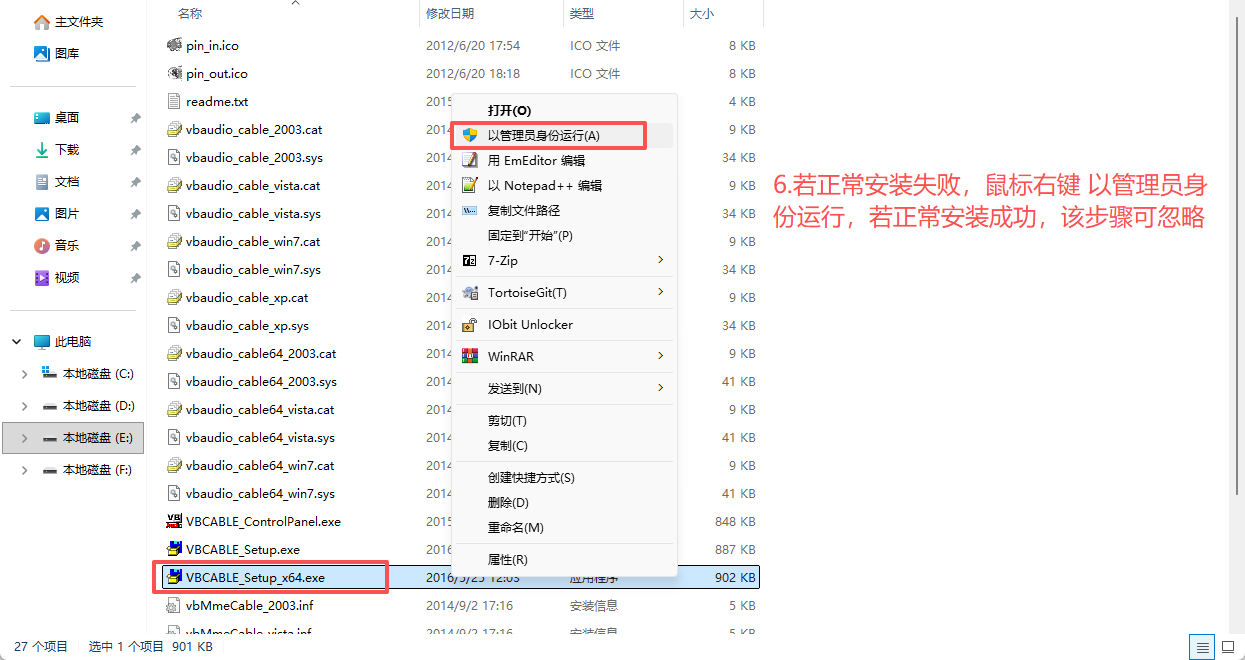
安装失败时的处理(可选)
如果正常双击安装失败,可以右键点击 VBCABLE_Setup_x64.exe,选择 「以管理员身份运行」,然后重复步骤 3-5。
四安装 Voicemeeter8Setup.exe
Voicemeeter 是一款虚拟音频混音器,可以将多个音频源混合路由到不同的虚拟输出设备,是 LiveTransVoice 实现系统音频捕获和翻译语音输出的核心组件。
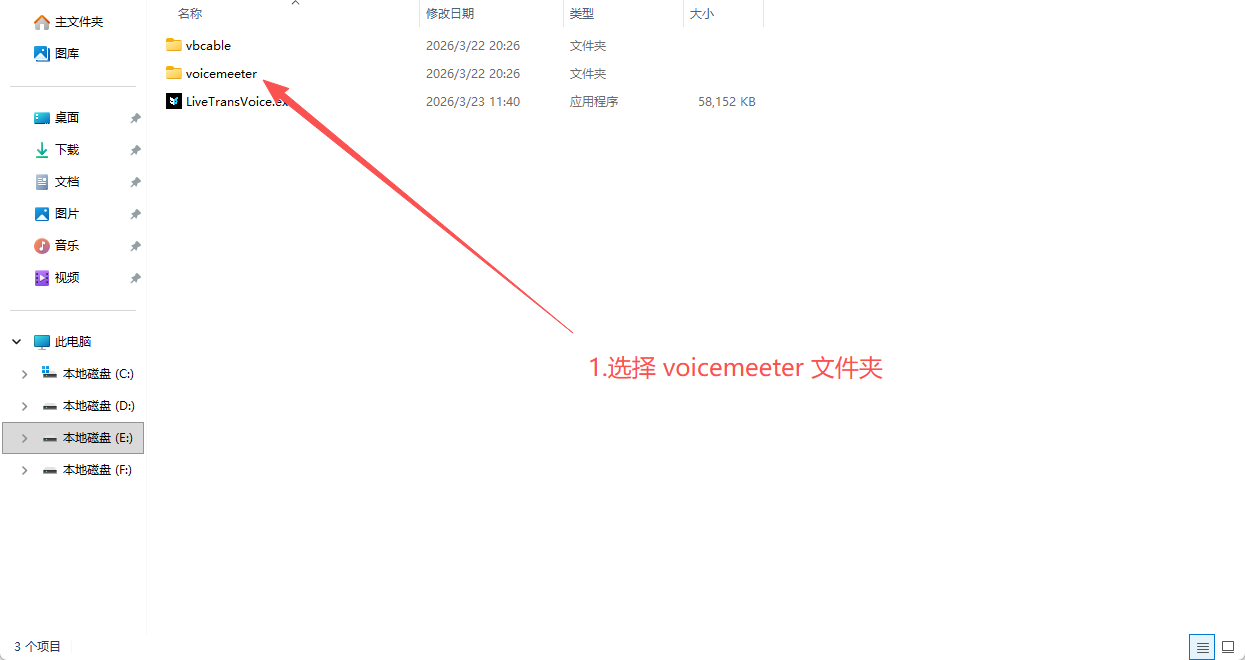
打开 voicemeeter 文件夹
在文件资源管理器中,找到你存放安装文件的目录,进入 「voicemeeter」 文件夹。
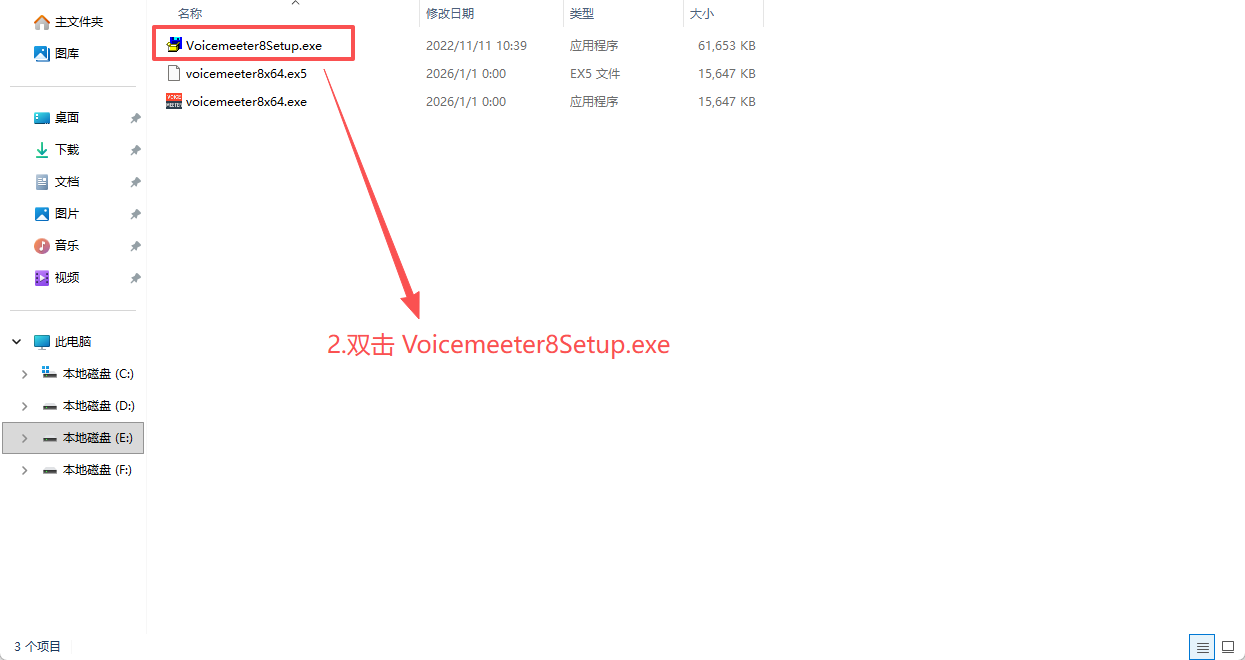
双击运行安装程序
在 voicemeeter 文件夹中,找到 「Voicemeeter8Setup.exe」,双击运行。
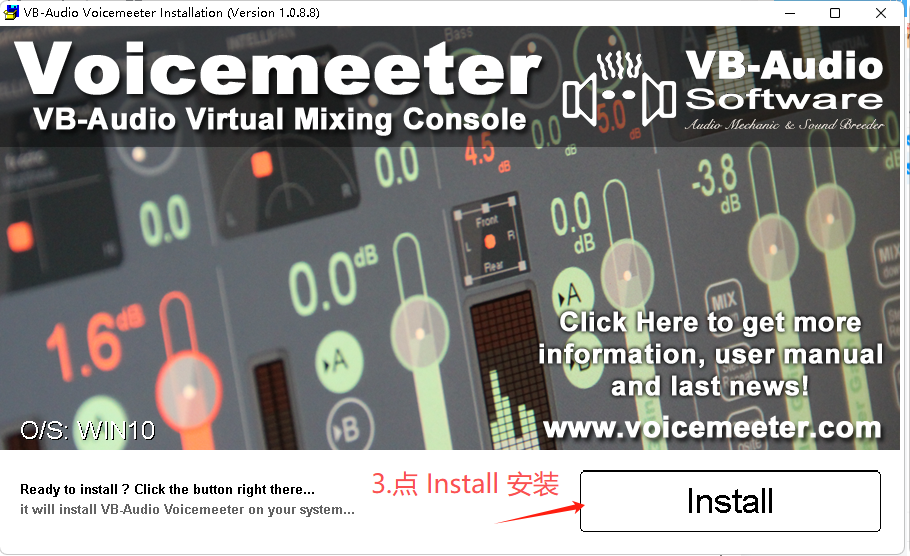
点击「Install」安装
在 Voicemeeter 安装界面中,点击右下角的 「Install」 按钮,开始安装。
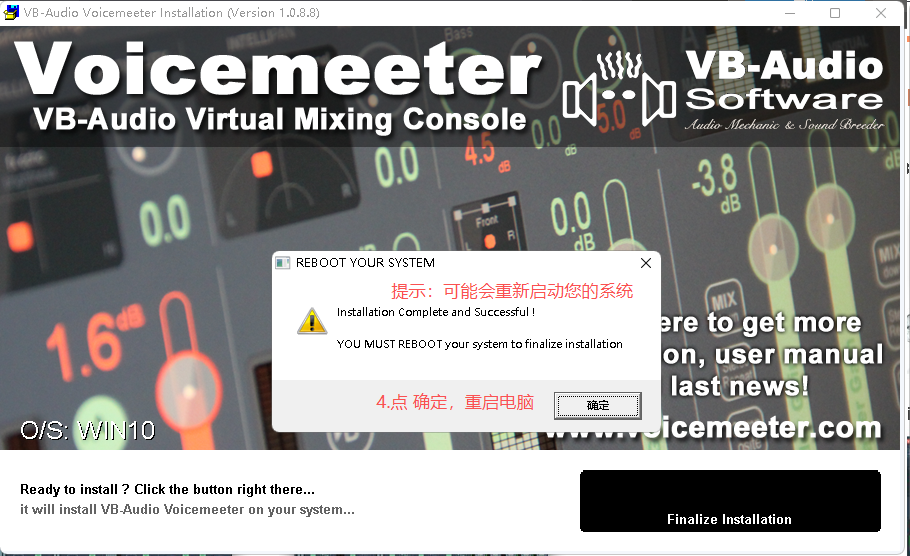
点击「确定」并重启电脑
安装完成后会弹出提示窗口,显示「Installation Complete and Successful!」。点击 「确定」,然后重启电脑以完成安装。
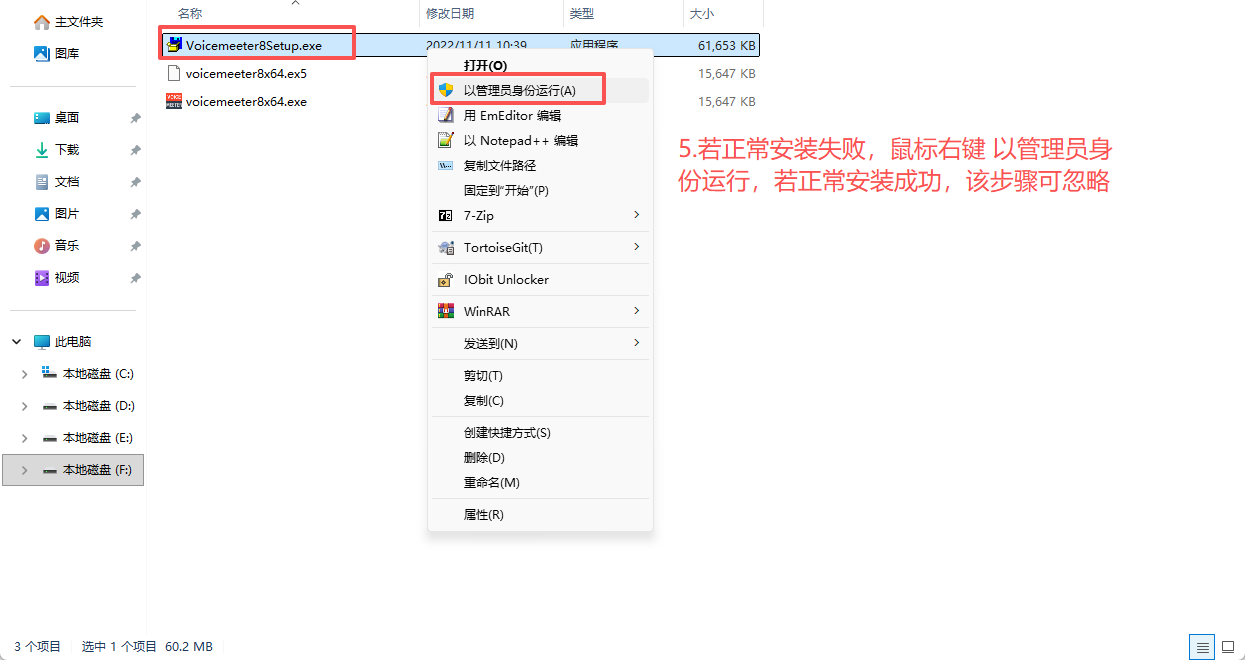
安装失败时的处理(可选)
如果正常双击安装失败,可以右键点击 Voicemeeter8Setup.exe,选择 「以管理员身份运行」,然后重复步骤 3-4。
五配置系统音频
安装完 VBCABLE 和 Voicemeeter 后,需要将系统默认音频设备设置为对应的虚拟设备,才能让音频信号正确路由到 LiveTransVoice。
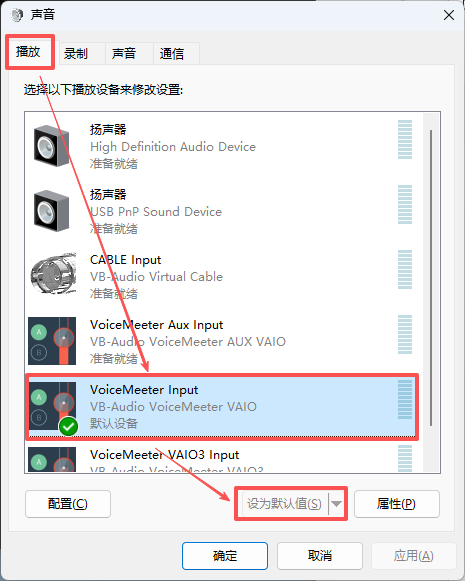
设置默认播放设备为 VoiceMeeter Input
- 右键点击系统右下角的音量图标,选择 「声音设置」,打开「系统 > 声音」设置窗口,下滑找到 「更多声音设置」,点击即可打开系统音频配置界面,或可使用 「运行」对话框「Win + R → 输入 mmsys.cpl → 回车」
- 在 「播放」 选项卡中,找到 「VoiceMeeter Input(VB-Audio VoiceMeeter VAIO)」
- 点击该设备,选择 「设为默认值」
- 确认该设备左侧出现绿色对勾,表示已设为默认设备
- 点击 「确定」 保存设置
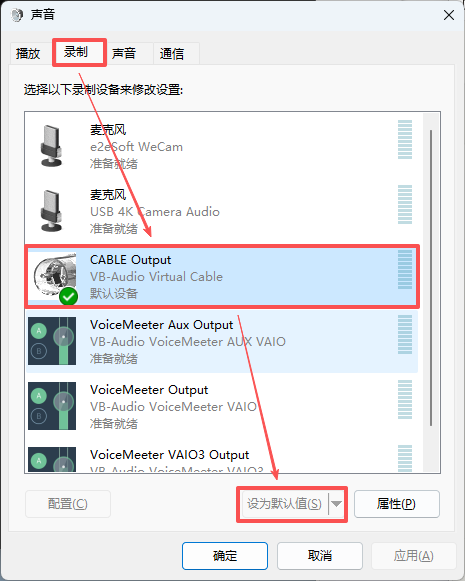
设置默认录制设备为 CABLE Output
- 切换到 「录制」 选项卡
- 找到 「CABLE Output(VB-Audio Virtual Cable)」
- 点击该设备,选择 「设为默认值」
- 确认该设备左侧出现绿色对勾,表示已设为默认
- 点击 「确定」 保存设置
六配置 Voicemeeter
Voicemeeter 是整个音频路由的核心枢纽。正确配置后,它可以捕获系统音频供 LiveTransVoice 翻译,同时将翻译后的语音输出到会议程序,并让你听到对方的原声。
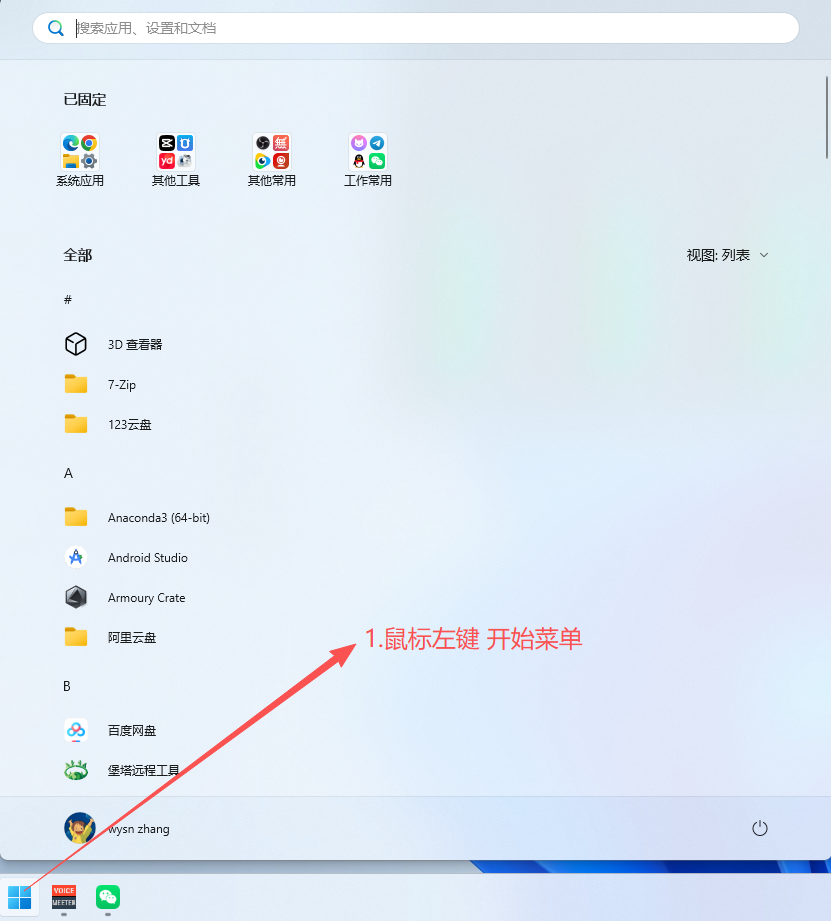
打开开始菜单
点击 Windows 左下角的 「开始」 按钮。
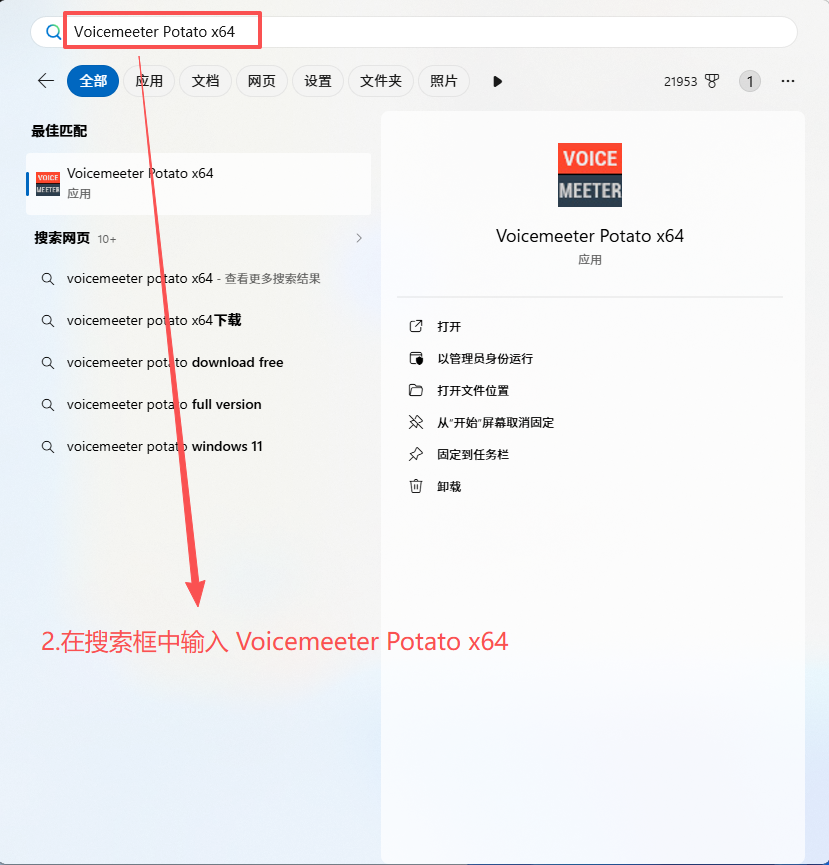
搜索 Voicemeeter
在搜索框中输入 「Voicemeeter Potato x64」。
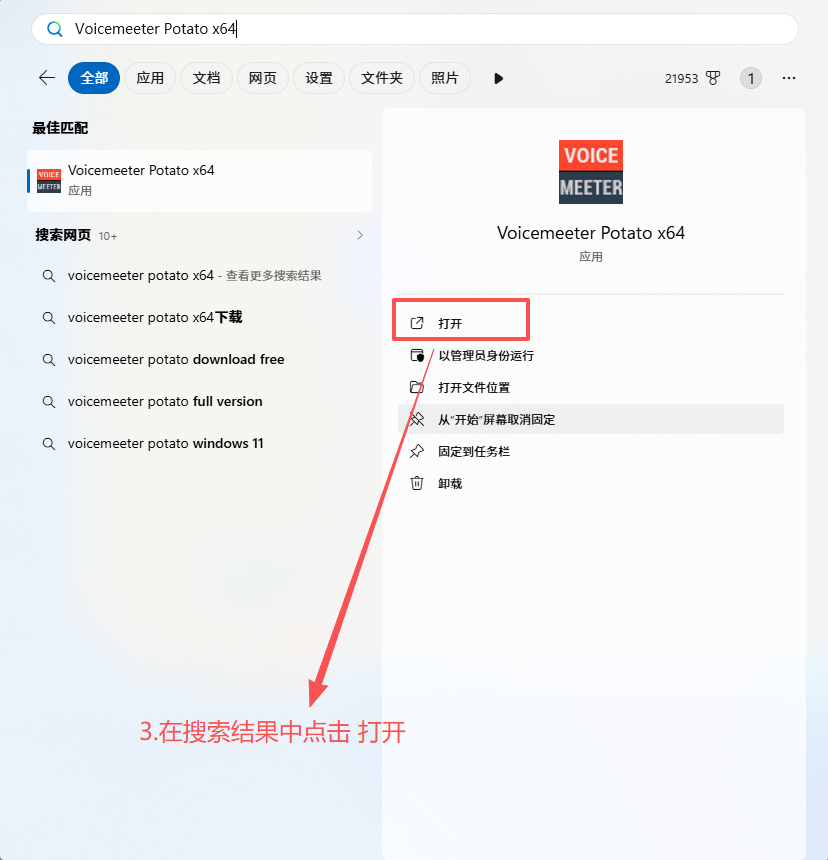
打开 Voicemeeter
在搜索结果中点击 「打开」。
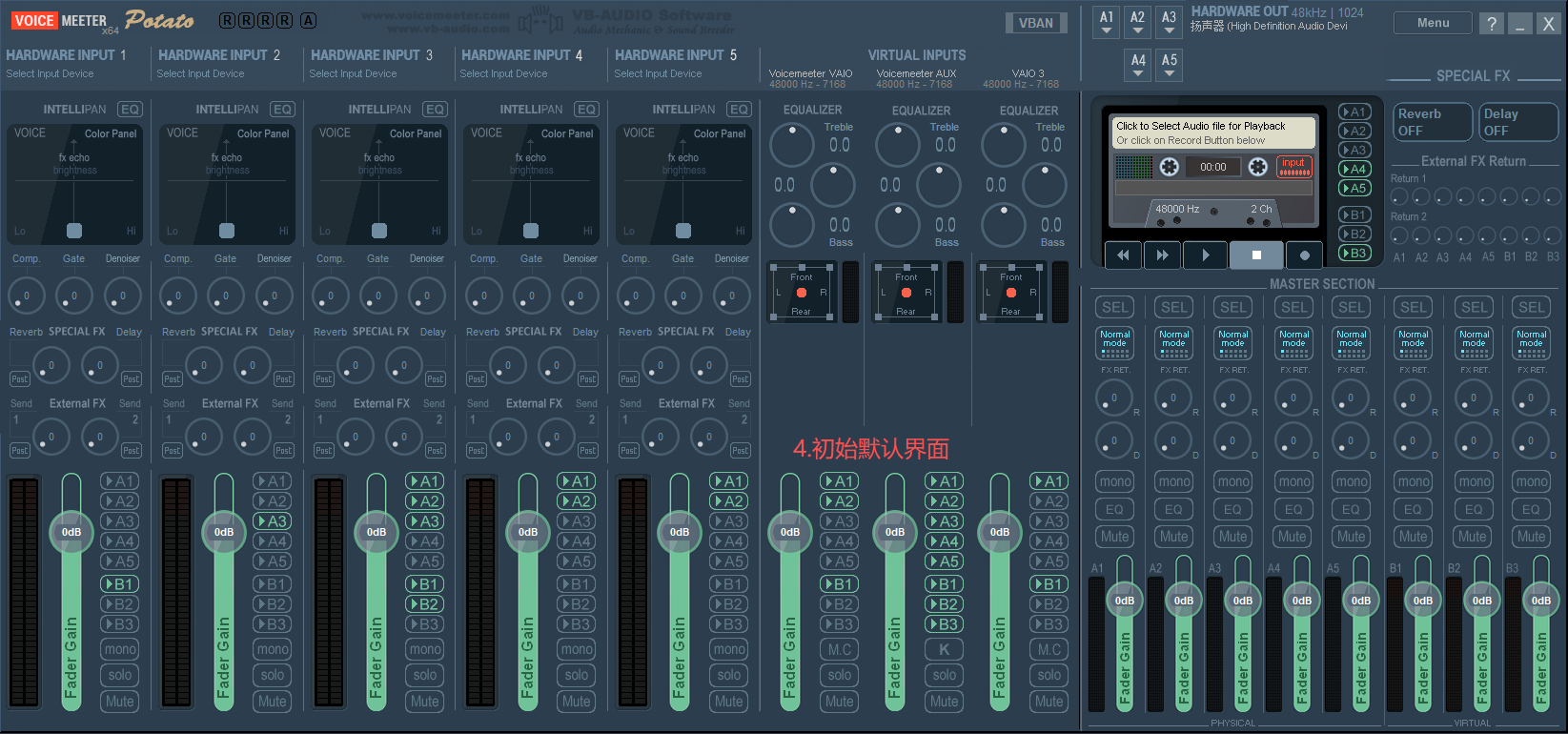
查看 Voicemeeter 默认界面
打开后你会看到 Voicemeeter 的主界面,此时所有通道均为默认状态,尚未配置。接下来我们将逐步调整。
配置虚拟输入路由
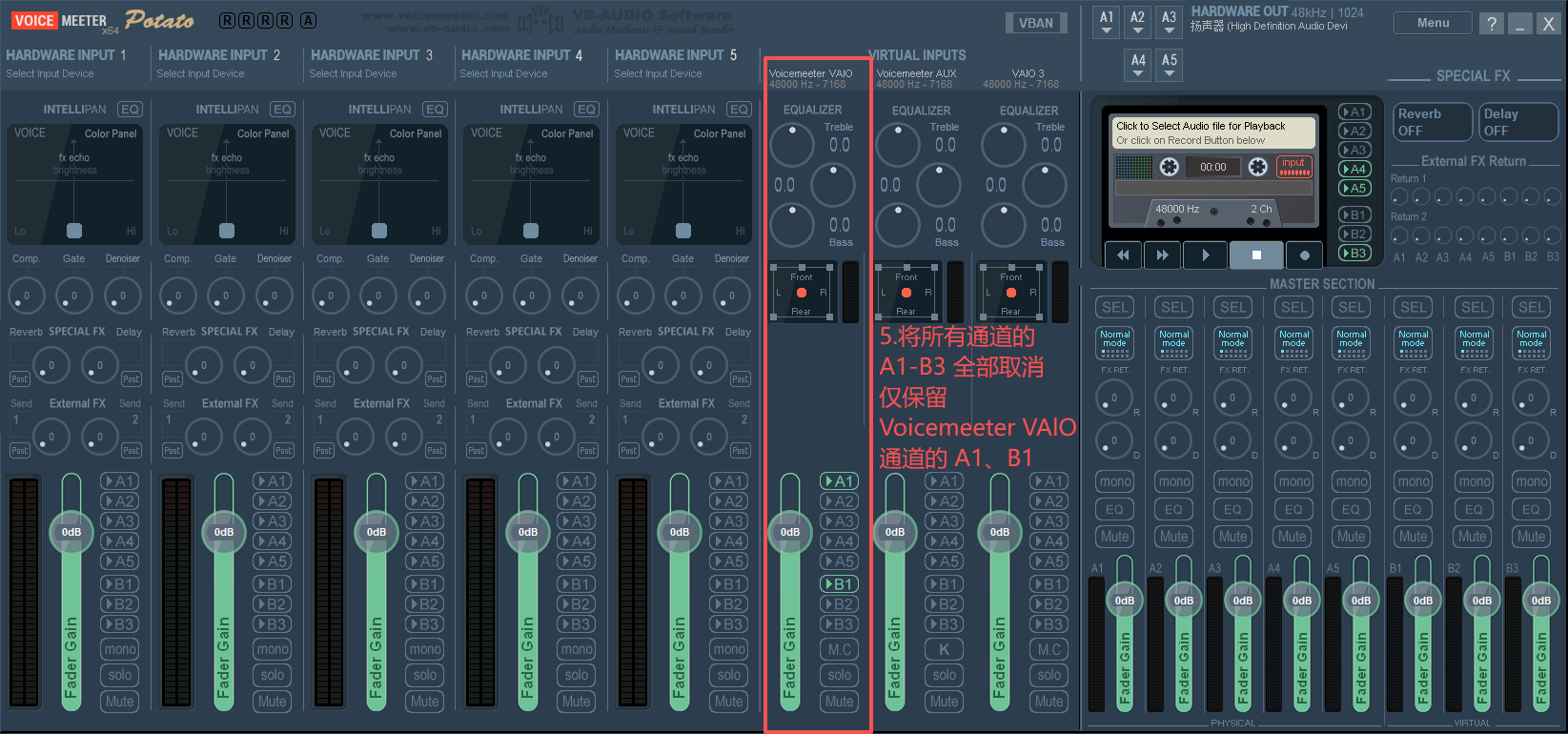
在 VIRTUAL INPUTS 区域,将所有通道的 A1-B3 输出按钮全部取消,仅保留 Voicemeeter VAIO 通道的 A1 和 B1:
- 点击每个虚拟输入通道下方的 A1、A2、A3、B1、B2、B3 按钮,取消选中(按钮变暗)
- 仅将 Voicemeeter VAIO 通道的 A1 和 B1 点亮
配置音频播放录制模块
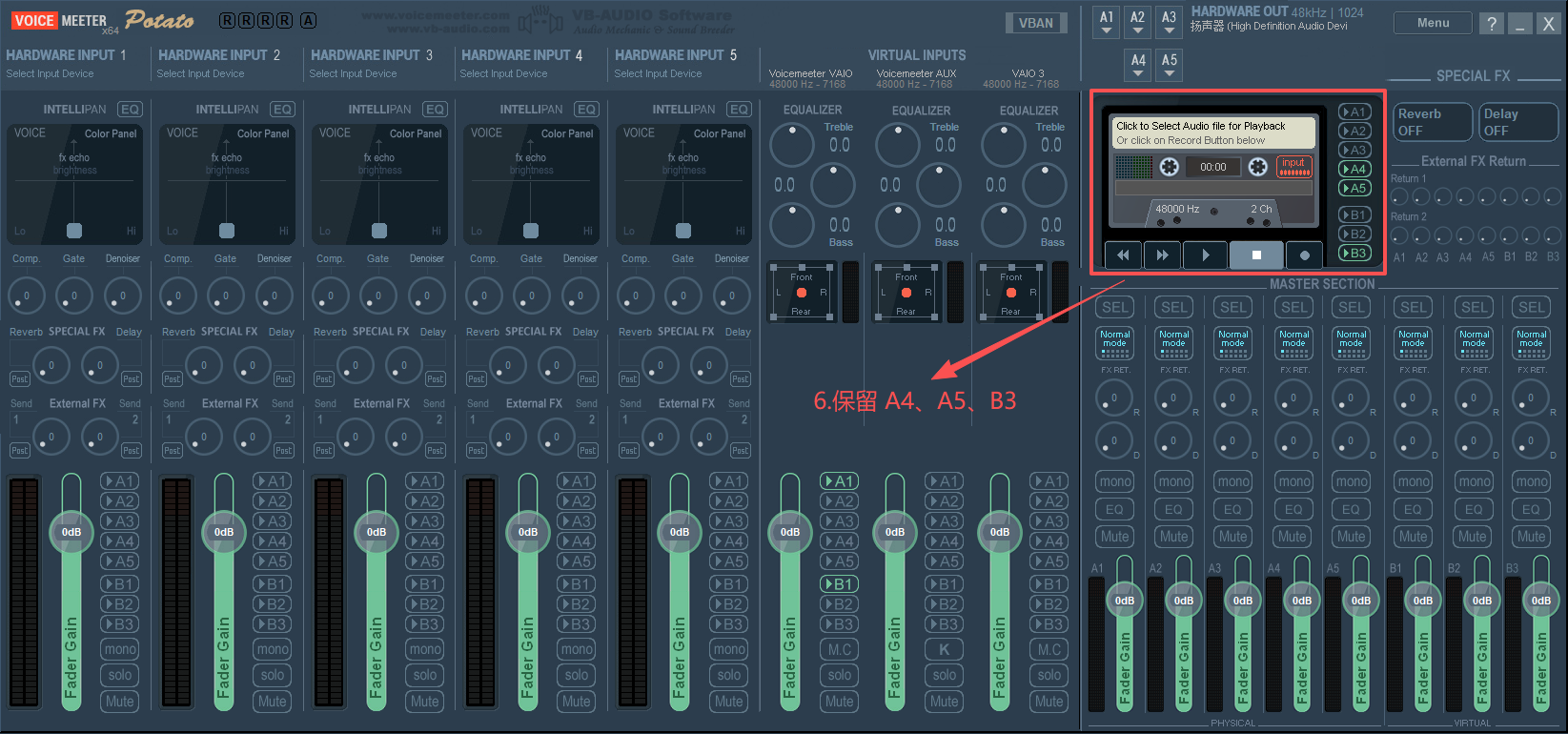
在右侧的音频播放录制模块区域,将所有输出通道取消,仅保留 A4、A5、B3。
移除所有硬件输入设备
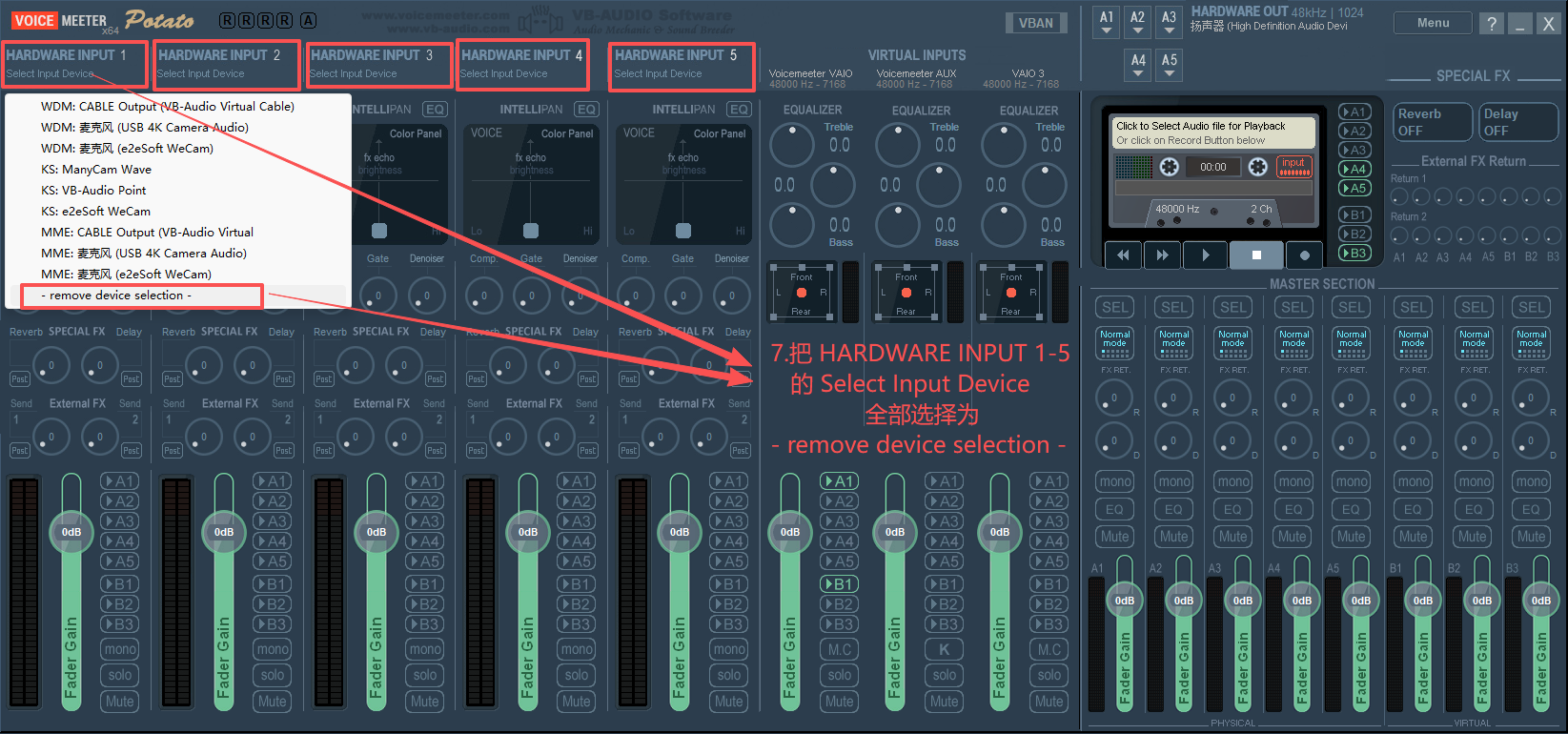
将 HARDWARE INPUT 1-5 的输入设备全部移除:
- 点击每个 HARDWARE INPUT 通道顶部的设备选择框
- 在下拉菜单中选择 「- remove device selection -」
- 重复此操作,直到所有 5 个硬件输入通道都显示为空
配置硬件输出 A1
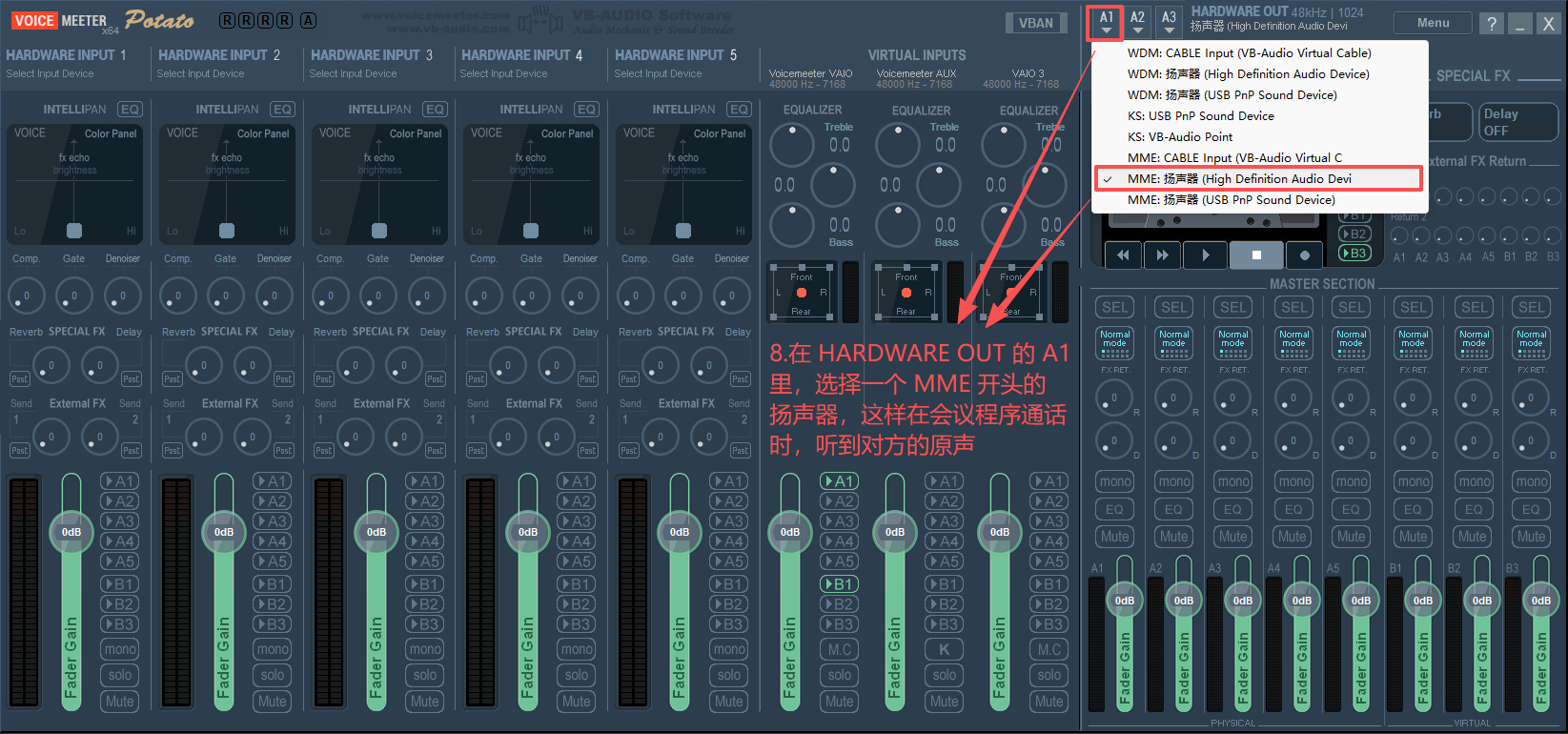
在右上角 HARDWARE OUT 区域:
- 点击 A1 按钮,打开设备选择菜单
- 选择一个 MME 开头的扬声器设备(如
MME: 扬声器 (High Definition Audio Device))
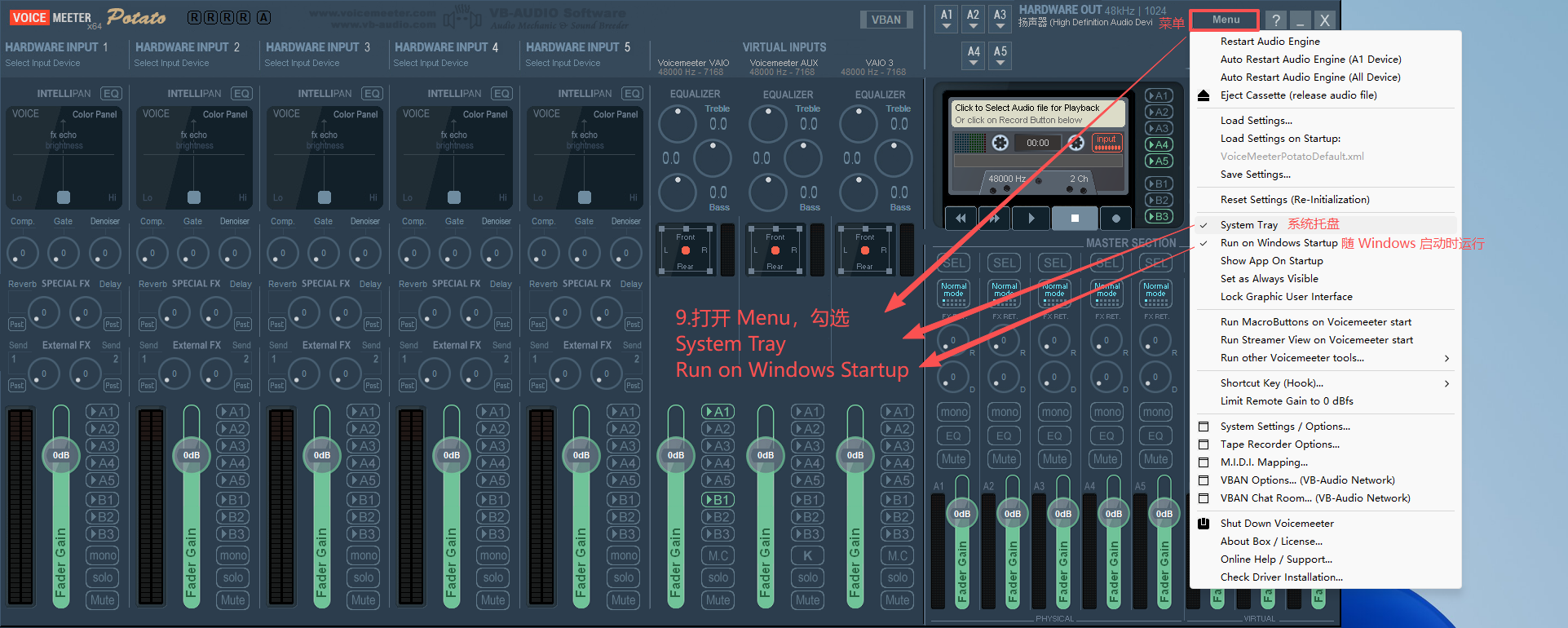
设置开机自启动
- 点击右上角的 「Menu」 按钮
- 在下拉菜单中勾选:
- 「System Tray」 — 最小化到系统托盘
- 「Run on Windows Startup」 — 开机自动运行
确认最终效果
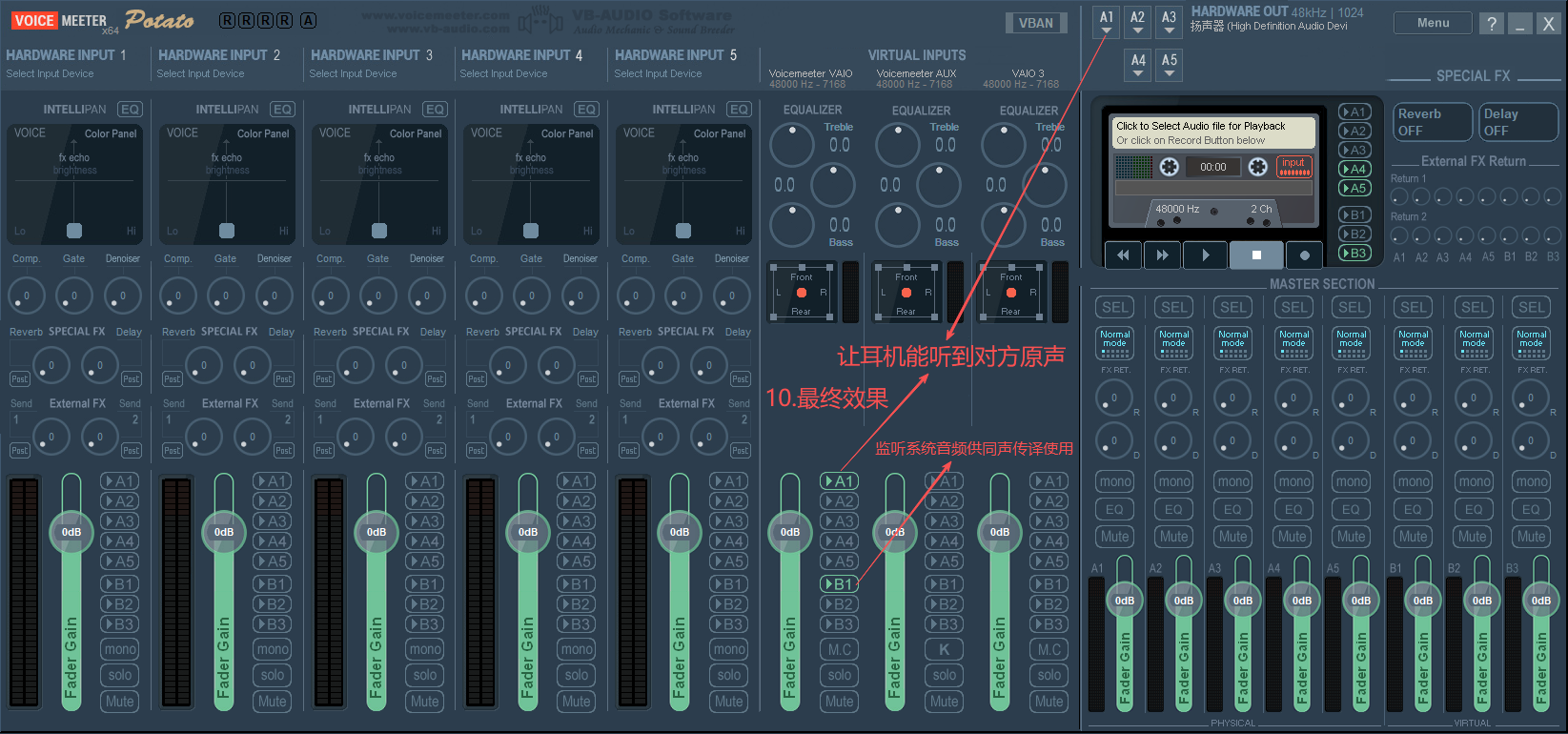
配置完成后的 Voicemeeter 界面应如下所示:
- A1 通道:输出到 MME 扬声器,让你能听到对方原声
- Voicemeeter VAIO 虚拟输入:A1 和 B1 点亮,监听系统音频供同声传译使用
- 硬件输入:全部已移除
- 音频播放模块:A4、A5、B3 保留
七配置 LiveTransVoice
前面的步骤中,我们已将豆包和阿里云百炼的 API 凭证填入了 LiveTransVoice。本章节将完成声音设备和语言方向的配置,这是翻译功能能否正常工作的关键。
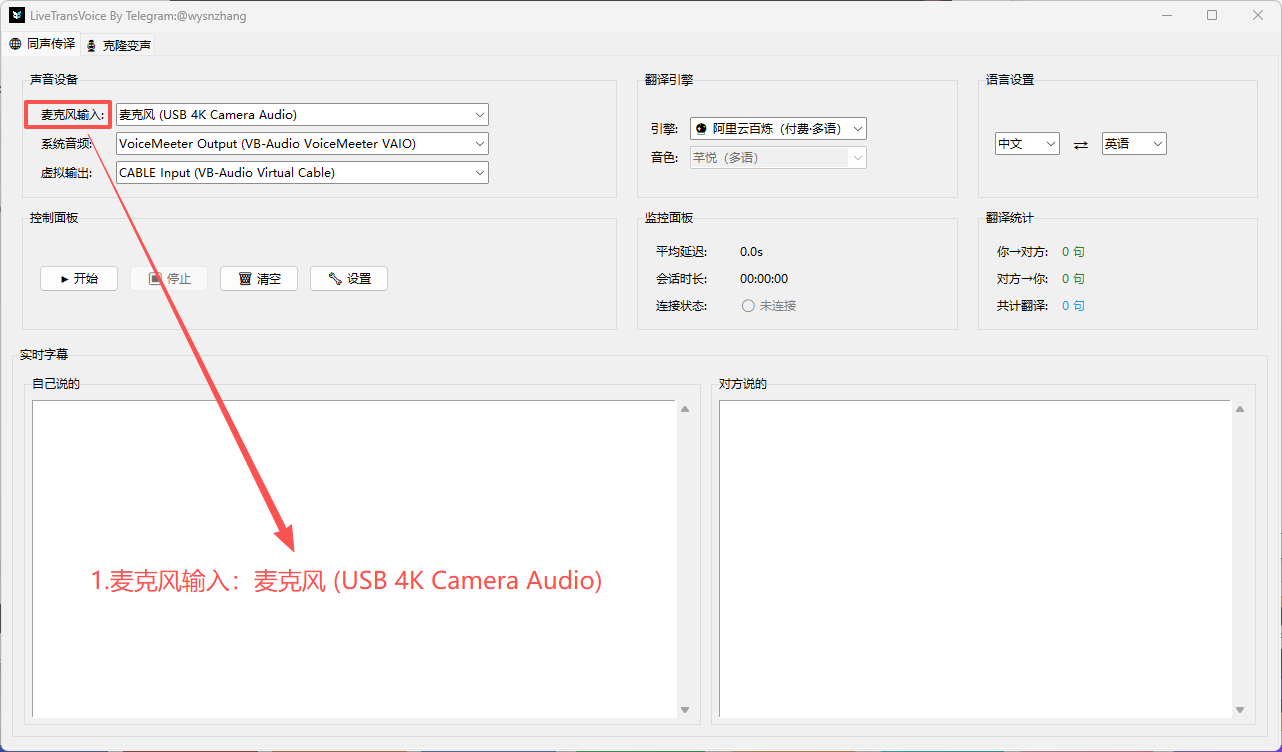
选择麦克风输入设备
在 LiveTransVoice 主界面的 「声音设备」 区域:
- 点击 「麦克风输入」 下拉框
- 选择你的物理麦克风设备(如
麦克风 (USB 4K Camera Audio))
选择系统音频设备
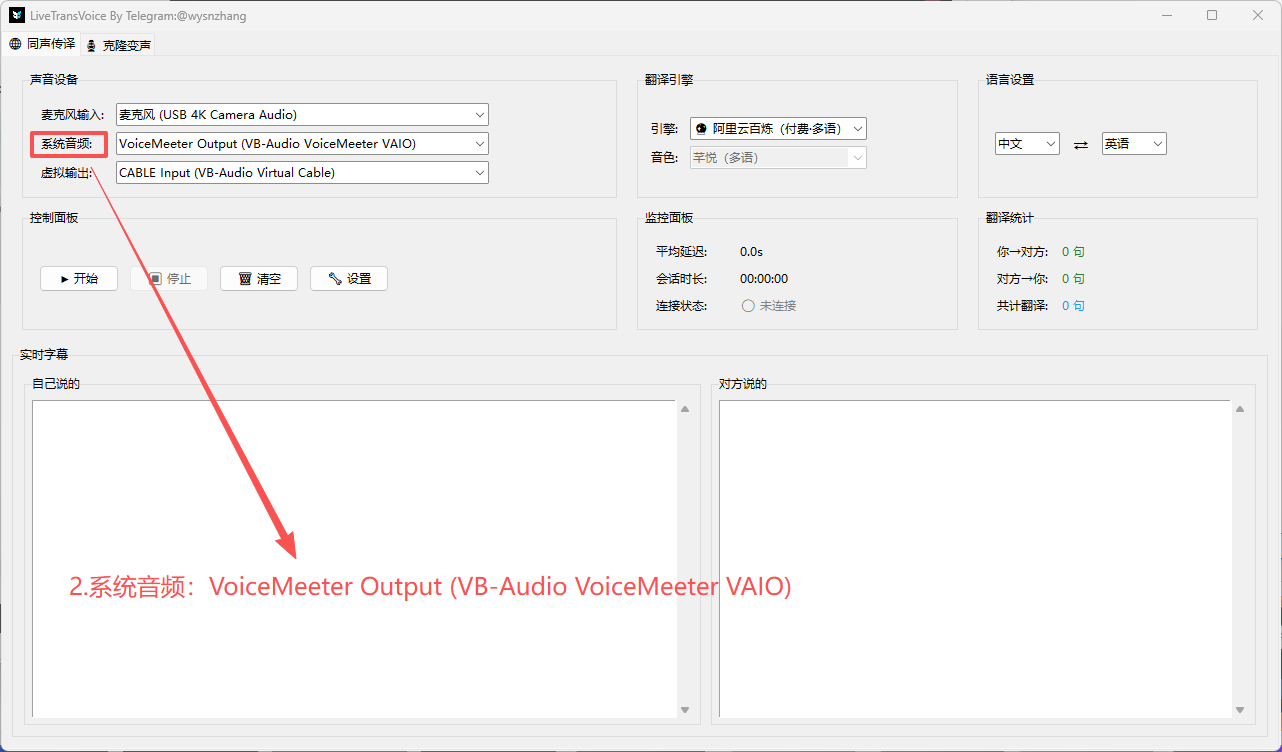
在 「系统音频」 下拉框中,选择 「VoiceMeeter Output (VB-Audio VoiceMeeter VAIO)」。
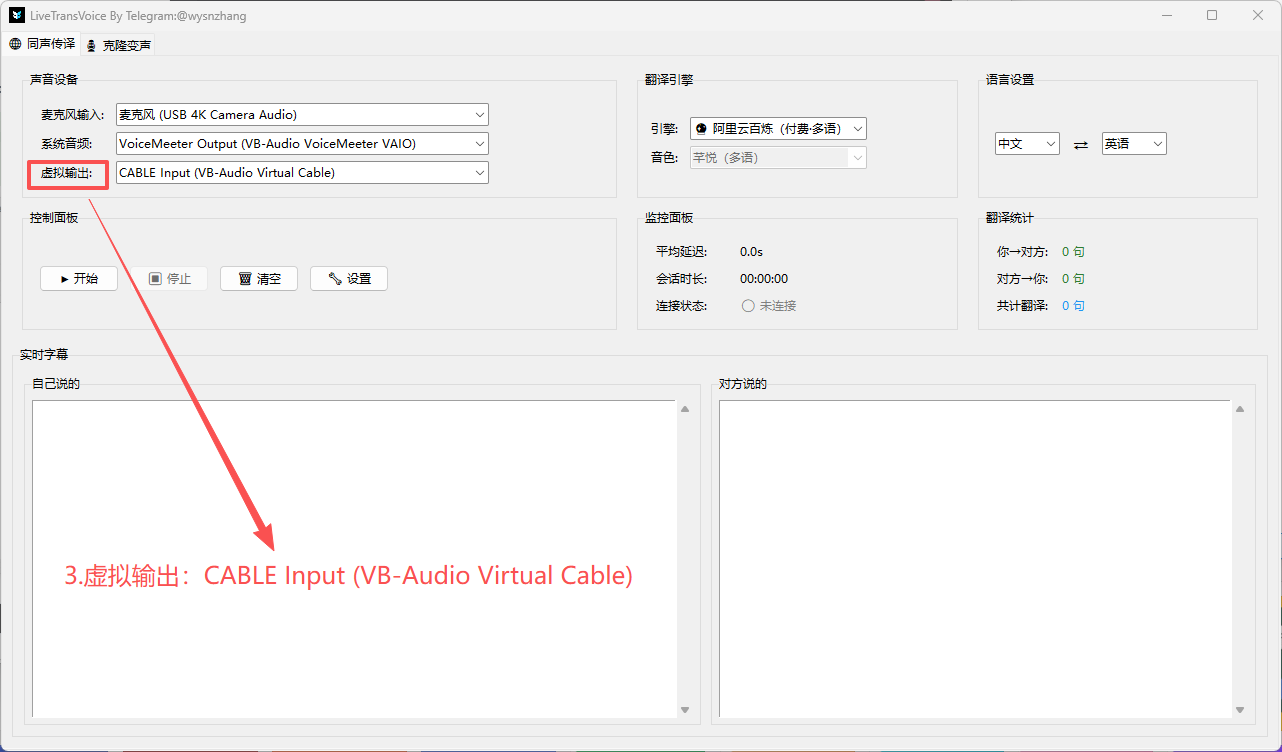
选择虚拟输出设备
在 「虚拟输出」 下拉框中,选择 「CABLE Input (VB-Audio Virtual Cable)」。
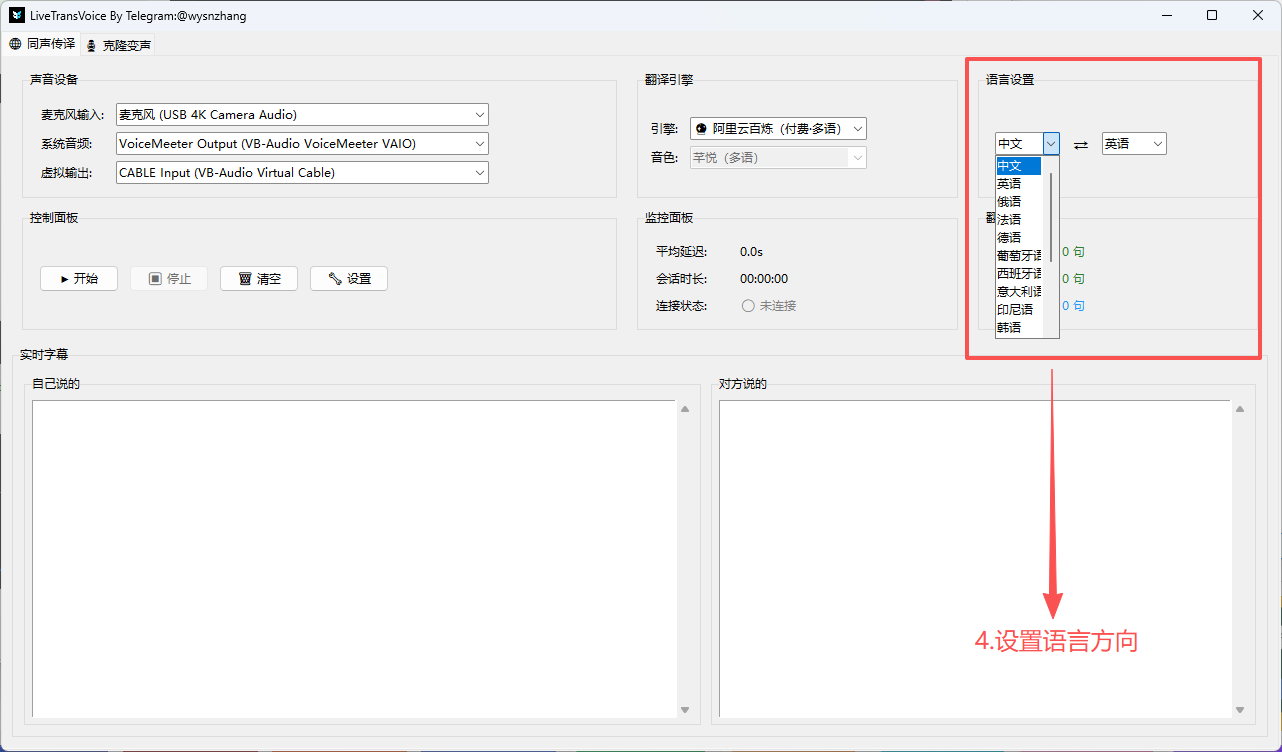
设置翻译语言方向
在 「语言设置」 区域,设置翻译方向:
- 左侧下拉框选择 源语言(如
中文) - 右侧下拉框选择 目标语言(如
英文) - 中间的双向箭头表示互译
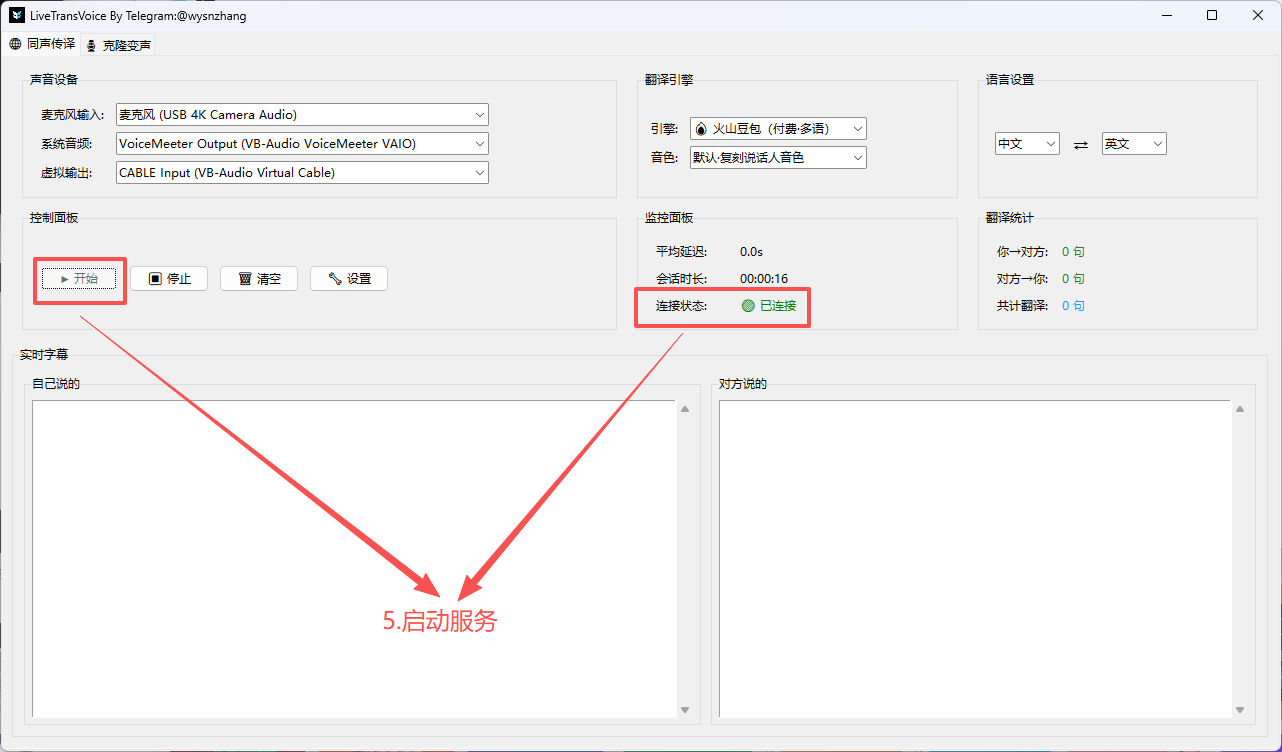
启动服务
确认所有设备和语言设置完成后,点击 「开始」 按钮。
- 连接状态显示绿色圆点 + 「已连接」 即表示服务启动成功
- 底部实时字幕区域会实时显示识别和翻译的内容
八配置会议程序
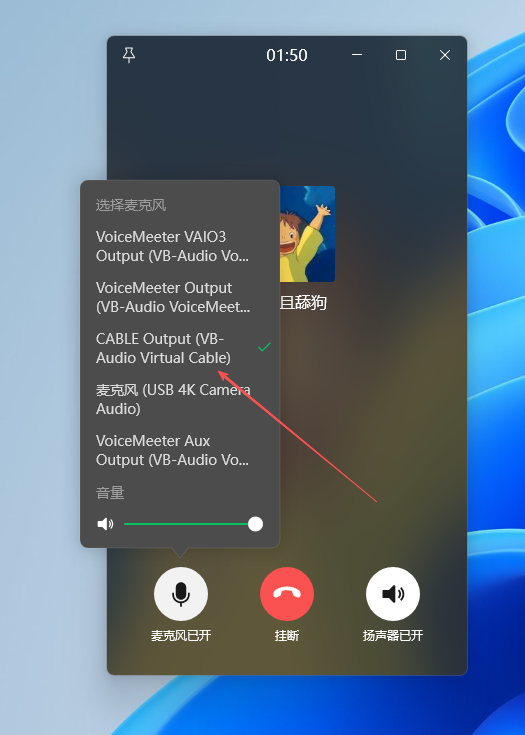
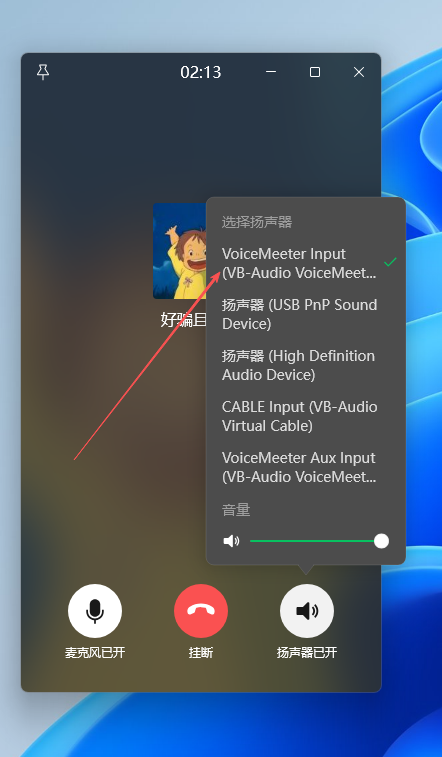
以微信为例,其他会议程序(Zoom、Teams、腾讯会议等)使用相同的配置方案即可。核心原则:麦克风选 CABLE Output,扬声器选 VoiceMeeter Input。
设置麦克风为 CABLE Output
在微信通话界面中:
- 点击底部的 「麦克风」 按钮,打开「选择麦克风」菜单
- 选择 「CABLE Output (VB-Audio Virtual Cable)」
设置扬声器为 VoiceMeeter Input
在微信通话界面中:
- 点击底部的 「扬声器」 按钮,打开「选择扬声器」菜单
- 选择 「VoiceMeeter Input (VB-Audio VoiceMeeter VAIO)」
完整音频链路
九模型价格
本章节列出 LiveTransVoice 所使用的豆包同声传译 2.0 和阿里云百炼翻译模型的价格,供成本预估参考。
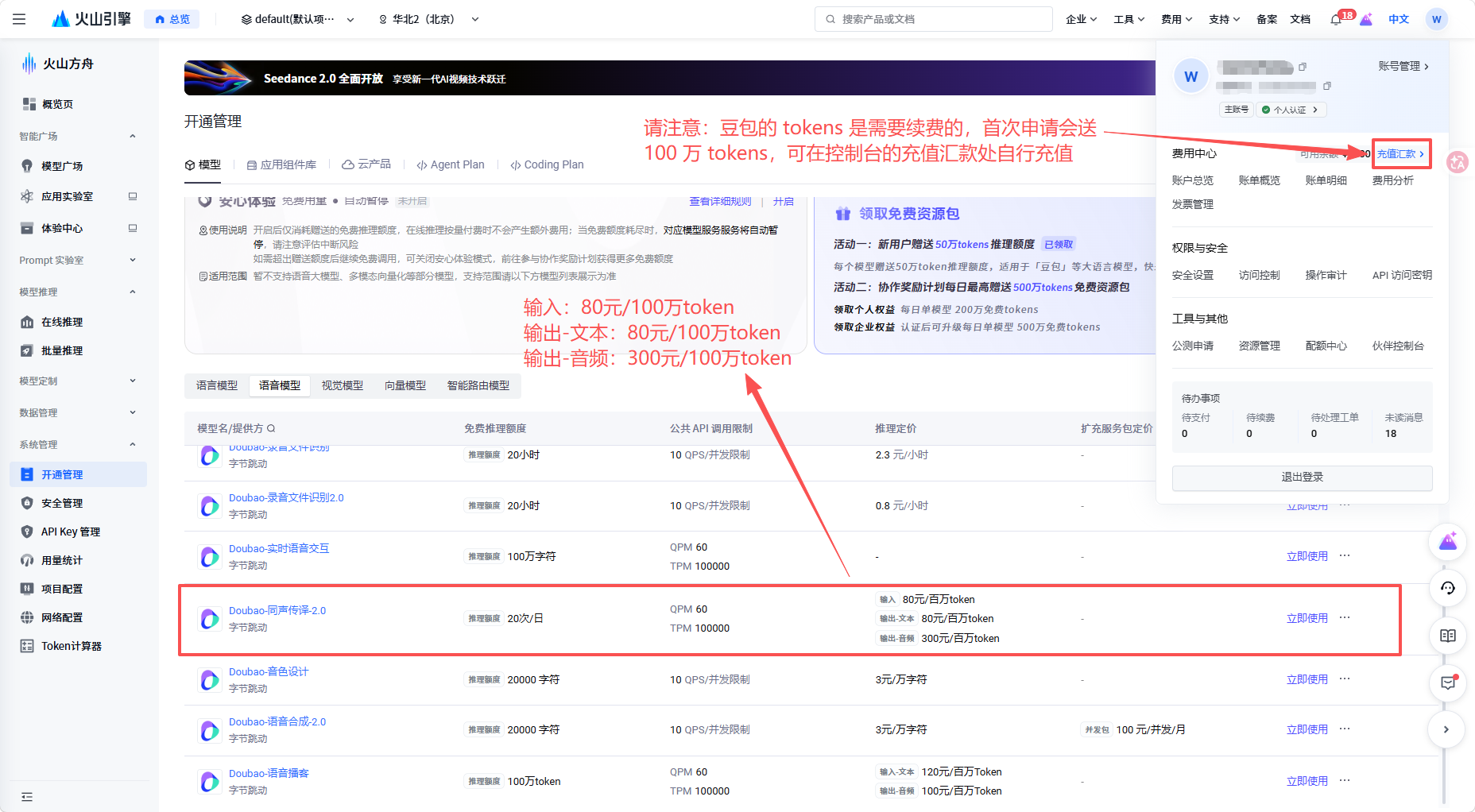
豆包同声传译 2.0 价格
豆包同声传译 2.0 计费方式:
| 计费项 | 价格 |
|---|---|
| 输入(音频) | 80 元/百万 tokens |
| 输出(文本) | 80 元/百万 tokens |
| 输出(音频) | 300 元/百万 tokens |
阿里云百炼翻译模型价格
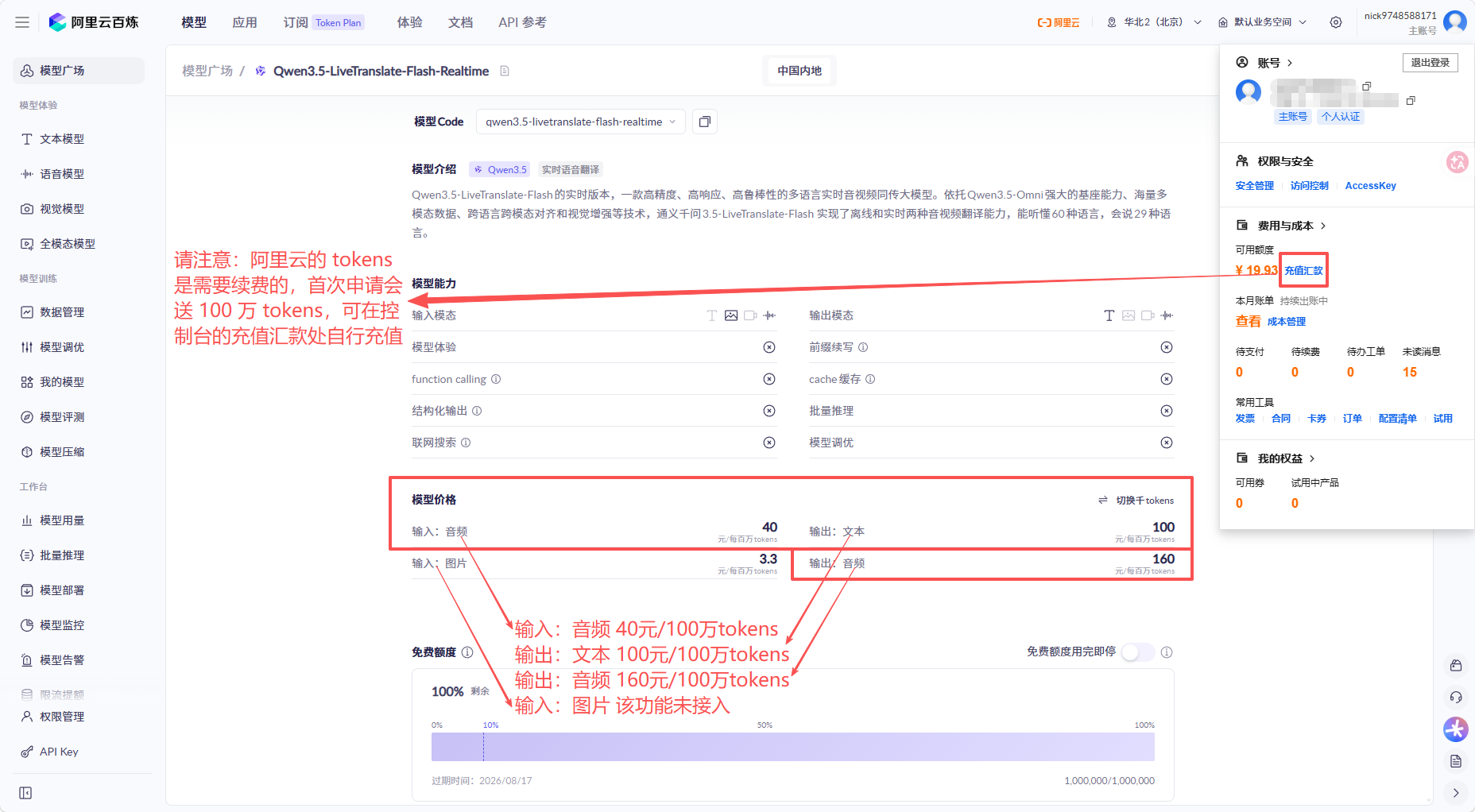
阿里云百炼计费方式:
| 计费项 | 价格 |
|---|---|
| 输入(音频) | 40 元/百万 tokens |
| 输出(文本) | 100 元/百万 tokens |
| 输出(音频) | 160 元/百万 tokens |
联系我们
感谢来访,欢迎收藏本站。
更多精彩内容,尽在"优途资源网"。

2:本站仅提供信息存储空间服务,不拥有内容所有权,不承担相关法律责任。
3:本教程仅作揭秘用途,禁止用于非法违规操作,否则一切责任与作者、本站无关。
4:若本站内容侵犯了您的合法权益,请及时联系我们并附上链接,我们将在 48 小时内核实处理。
5:本站所有资源仅供测试与学习使用,严禁用于非法用途,由此产生的一切后果自行承担,与本站无关。
6:如遇充值付费、课程、软件投资等涉及自身资金与权益的环节,请立即删除退出、切勿相信,访客发现此类违规内容可向客服举报。